~/xmrdojo/howtos/monero-gui-wallet-einrichten.md
Monero GUI Wallet einrichten
In dieser Anleitung lädst du das offizielle Monero GUI Wallet herunter, prüfst die Datei über ihre Prüfsumme und ihre GPG-Signatur und richtest ein neues Wallet mit einer eigenen Node ein. Sie richtet sich an Einsteiger, die Monero mit einer selbst betriebenen Node nutzen wollen und noch kein GUI Wallet eingerichtet haben.
Die Screenshots stammen von einem Arch-Linux-System. Der Wallet-Assistent ist unter Windows und macOS identisch. Nur beim Herunterladen und Verifizieren unterscheiden sich die Befehle, die zeige ich dir für alle drei Systeme. Die Einrichtung selbst dauert nur wenige Minuten. Die erste Synchronisation der Node kann danach noch einige Zeit brauchen.
- Ein Computer mit Linux, Windows oder macOS
- Eine stabile Internetverbindung
- Genug freier Speicherplatz: für die hier genutzte Pruned Node etwa 100 GiB, für eine volle Node etwa 250 GiB (Stand Januar 2026)
- Ein Programm zur Signaturprüfung: GnuPG unter Linux und macOS, Gpg4win unter Windows
- Zettel und Stift, um die Seed-Phrase aufzuschreiben
1. Monero GUI herunterladen #
Öffne die offizielle Downloadseite unter getmonero.org/downloads und lade das Wallet ausschließlich von dort.
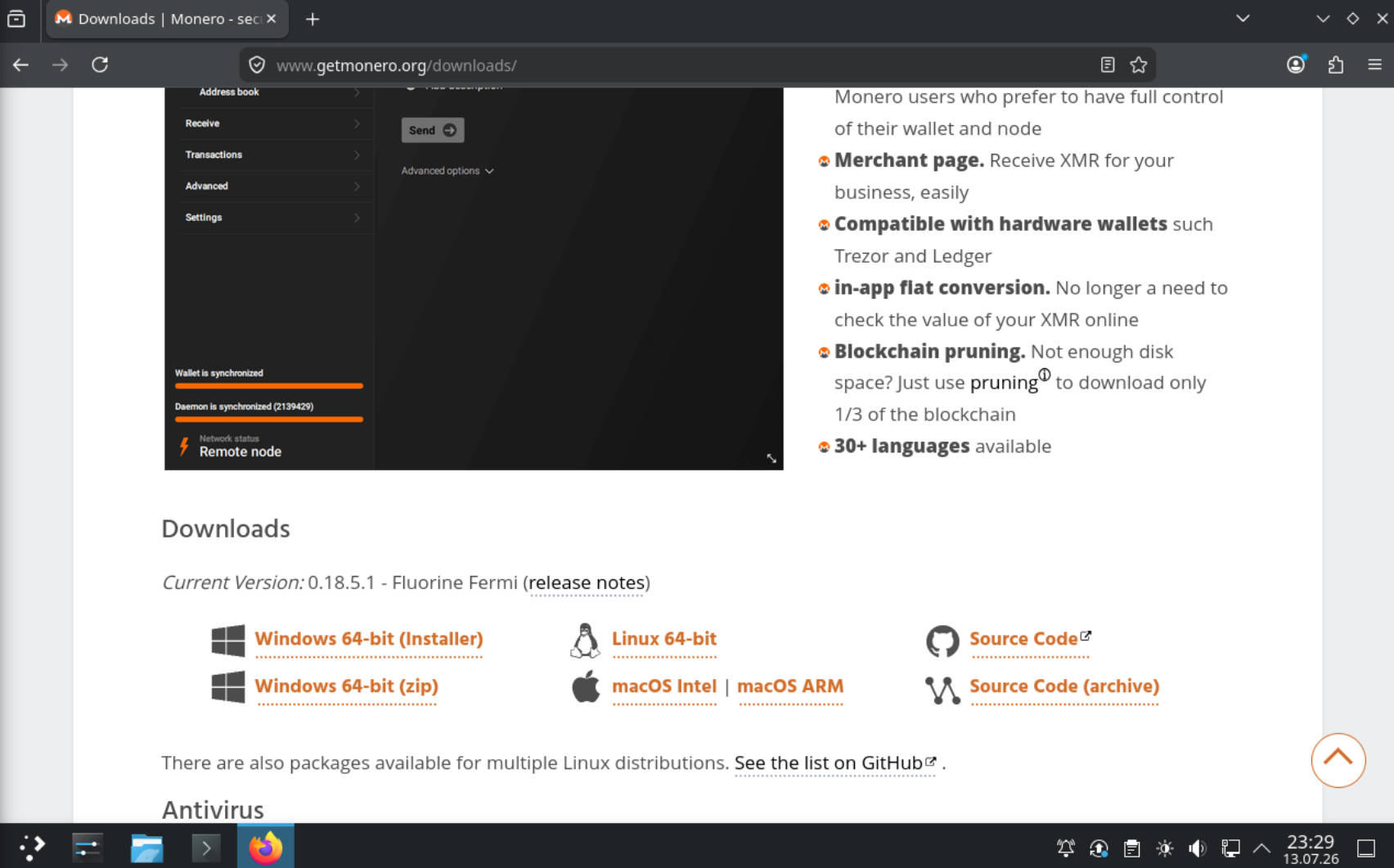
Die aktuelle Version war zum Zeitpunkt dieser Anleitung 0.18.5.1 „Fluorine Fermi".
Wähle den Download für dein Betriebssystem. In dieser Anleitung wird ein Arch-Linux-Rechner benutzt.
Ein Hinweis vorweg: Laut der Downloadseite kann es sein, dass manche Antivirenprogramme oder Firewalls die Monero-Dateien fälschlich als Schadsoftware melden.
2. Download verifizieren #
Die Verifizierung stellt sicher, dass deine heruntergeladene Datei wirklich vom Monero-Projekt stammt und unterwegs nicht verändert wurde. Überspringe diesen Schritt nicht.
Prüfsumme berechnen und vergleichen #
Scrolle auf der Downloadseite nach unten und klicke auf „Show hashes to verify your download". Damit klappen die offiziellen Prüfsummen auf.

Öffne eine Konsole in dem Ordner, in dem die heruntergeladene Datei liegt, und berechne die Prüfsumme. Ersetze den Dateinamen durch den, den du tatsächlich geladen hast.
$ sha256sum monero-gui-linux-x64-v0.18.5.1.tar.bz2
ecf7f734fb0048896b12f7e04e4f69a0257271f8411c06d30cd701371d2fd155  monero-gui-linux-x64-v0.18.5.1.tar.bz2
Unter macOS nutzt du stattdessen diesen Befehl:
$ shasum -a 256 deine-heruntergeladene-datei
Unter Windows öffnest du PowerShell und nutzt:
Get-FileHash deine-heruntergeladene-datei -Algorithm SHA256
Vergleiche den Wert aus deiner Konsole mit der Prüfsumme auf der Webseite. Ein praktischer Trick: Schreib beide Werte untereinander in einen Texteditor, einmal aus der Konsole und einmal von der Webseite, und prüfe, ob sie Zeichen für Zeichen identisch sind.

Signatur mit GPG prüfen #
Die Prüfsumme passt jetzt zur Webseite. Es bleibt aber die Frage, ob die Hash-Liste auf der Webseite selbst echt ist. Genau das bestätigt die GPG-Signatur: Sie beweist, dass die Liste der Prüfsummen wirklich vom Monero-Projekt signiert wurde.
Unter Arch installierst du zuerst die nötigen Werkzeuge. Unter Windows nutzt du dafür Gpg4win, unter macOS GnuPG.
$ sudo pacman -S --needed gnupg wget
Hol dir den Signaturschlüssel des Entwicklers binaryFate aus dem offiziellen Monero-Repository und lass dir seinen Fingerabdruck anzeigen.
$ wget -O binaryfate.asc https://raw.githubusercontent.com/monero-project/monero/master/utils/gpg_keys/binaryfate.asc
$ gpg --keyid-format long --with-fingerprint binaryfate.asc
Der angezeigte Haupt-Fingerabdruck muss exakt lauten:
81AC 591F E9C4 B65C 5806 AFC3 F0AF 4D46 2A0B DF92
Dazu gehört die uid binaryFate binaryfate@getmonero.org. Vergleiche diesen Wert zusätzlich mit dem Fingerabdruck, den das Monero-Projekt offiziell veröffentlicht. Stimmen beide Zeichen für Zeichen überein, gehört der Schlüssel wirklich zu Monero. Stimmt der Fingerabdruck nicht, brich ab und lösche die Datei.
Importiere danach den Schlüssel und prüfe die signierte Hash-Datei.
$ gpg --import binaryfate.asc
$ curl https://www.getmonero.org/downloads/hashes.txt | gpg --verify
Im Ergebnis muss die Zeile „Korrekte Signatur von binaryFate binaryfate@getmonero.org" erscheinen.
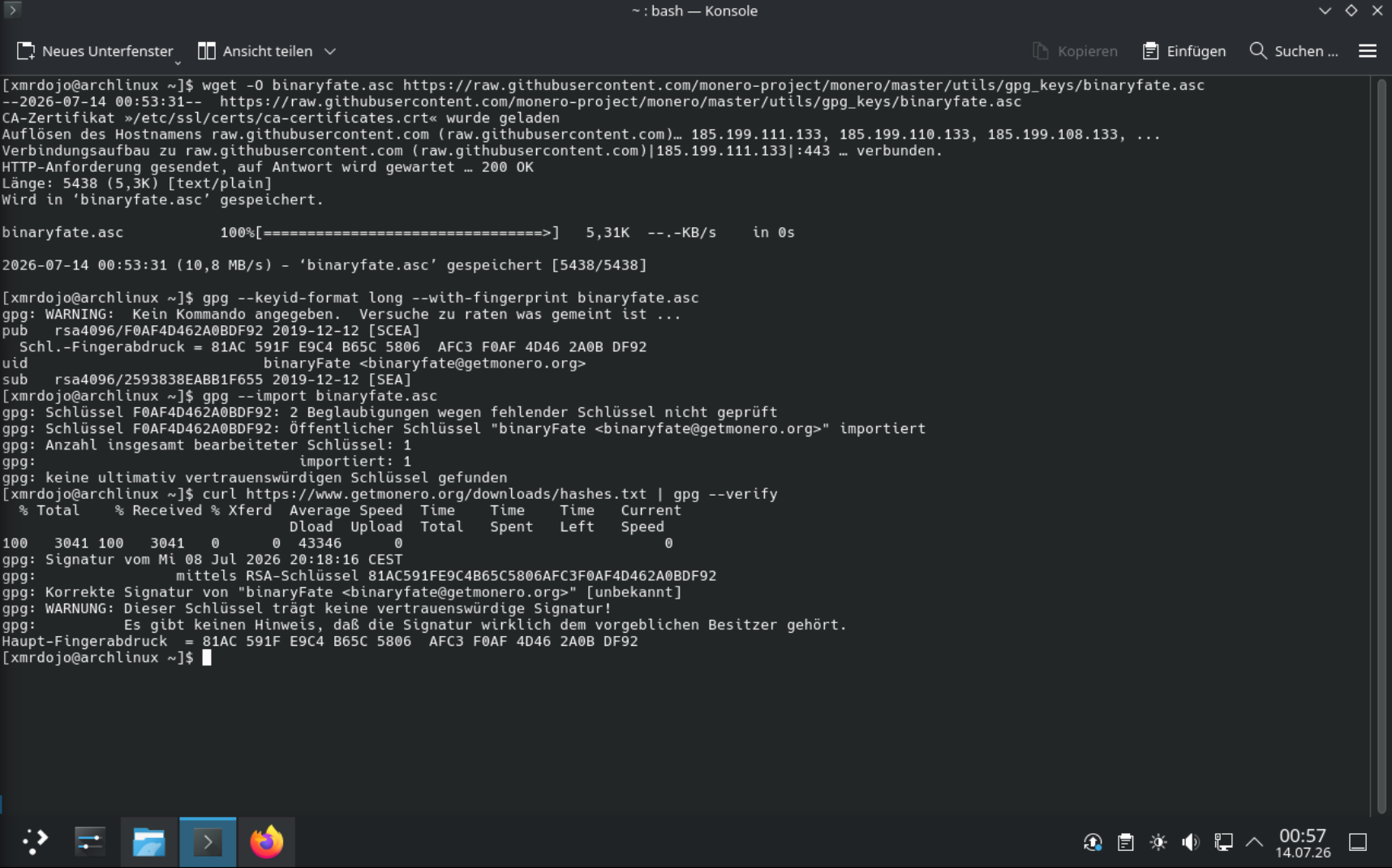
Darunter zeigt GnuPG eine Warnung, dass der Schlüssel keine vertrauenswürdige Signatur trägt. Diese Warnung ist beim ersten Import normal. Sie bedeutet nur, dass dein System diesen Schlüssel noch nicht kennt, nicht dass etwas falsch ist.
Damit hast du geprüft, dass die veröffentlichten Prüfsummen nicht manipuliert wurden. Der Hash aus deiner Prüfsummen-Berechnung muss nun in dieser verifizierten Hash-Datei neben deinem Dateinamen stehen.
3. Wallet installieren, starten und Sprache wählen #
Unter Linux entpackst du das Archiv, zum Beispiel per Rechtsklick im Dateimanager. Öffne danach ein Terminal im entpackten Ordner, mach die Datei ausführbar und starte sie.
$ chmod +x monero-wallet-gui
$ ./monero-wallet-gui
Unter Windows startest du den Installer oder entpackst die zip-Datei und startest monero-wallet-gui.exe. Unter macOS öffnest du die geladene Datei und ziehst Monero in den Programme-Ordner.
Beim ersten Start fragt das Programm unter Linux, ob es einen Desktop-Eintrag anlegen soll, also eine Verknüpfung. Wähle nach eigenem Ermessen „yes" oder „no".
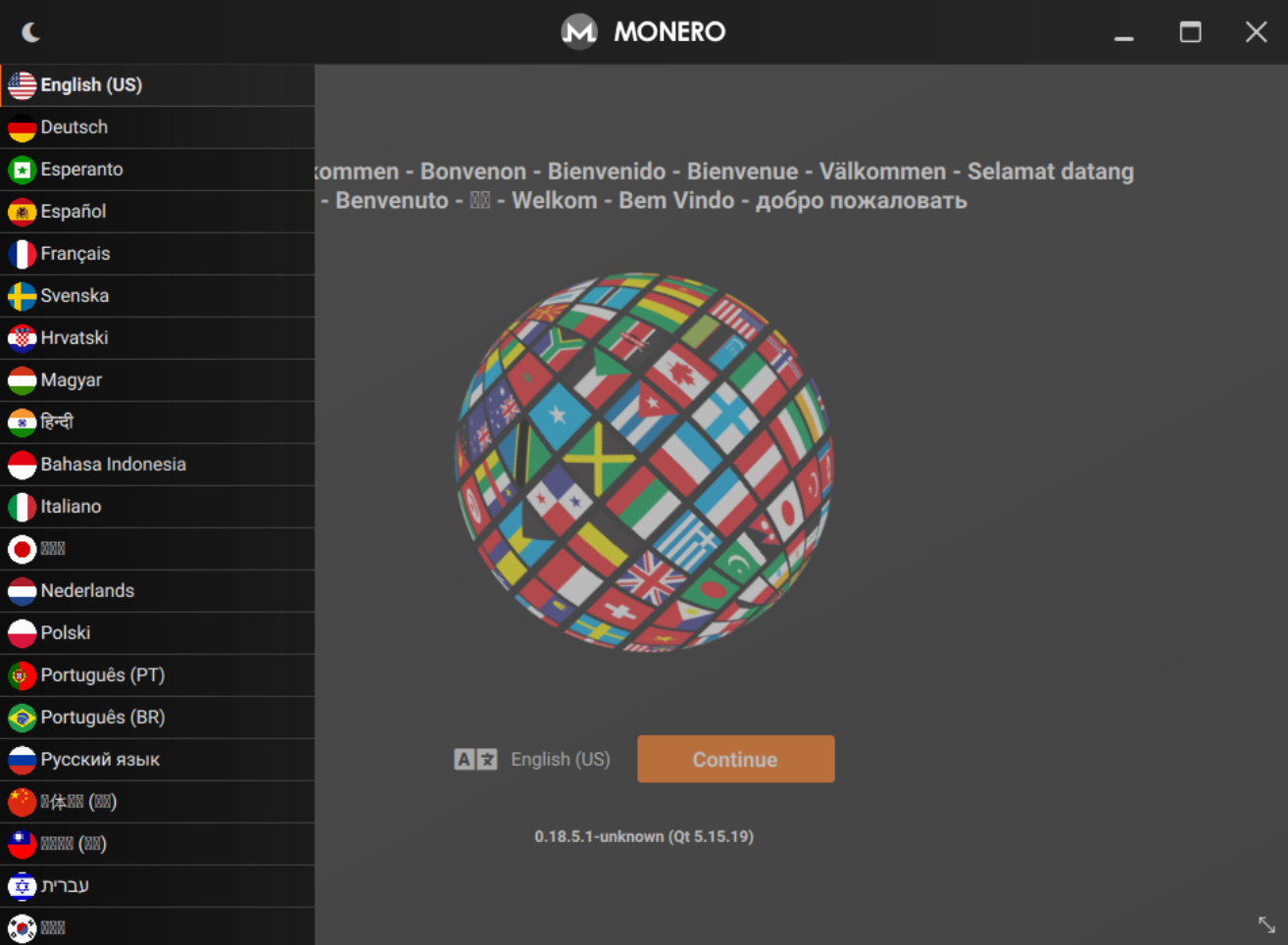
Danach öffnet sich das Willkommensfenster. Stelle die Sprache links neben dem Button „Continue" auf „Deutsch" und klicke dann auf „Continue". In der Fußzeile dieses Fensters siehst du auch die Versionsnummer.
4. Den Modus wählen #
Als Nächstes erscheint die „Modusauswahl". Du hast drei Optionen.
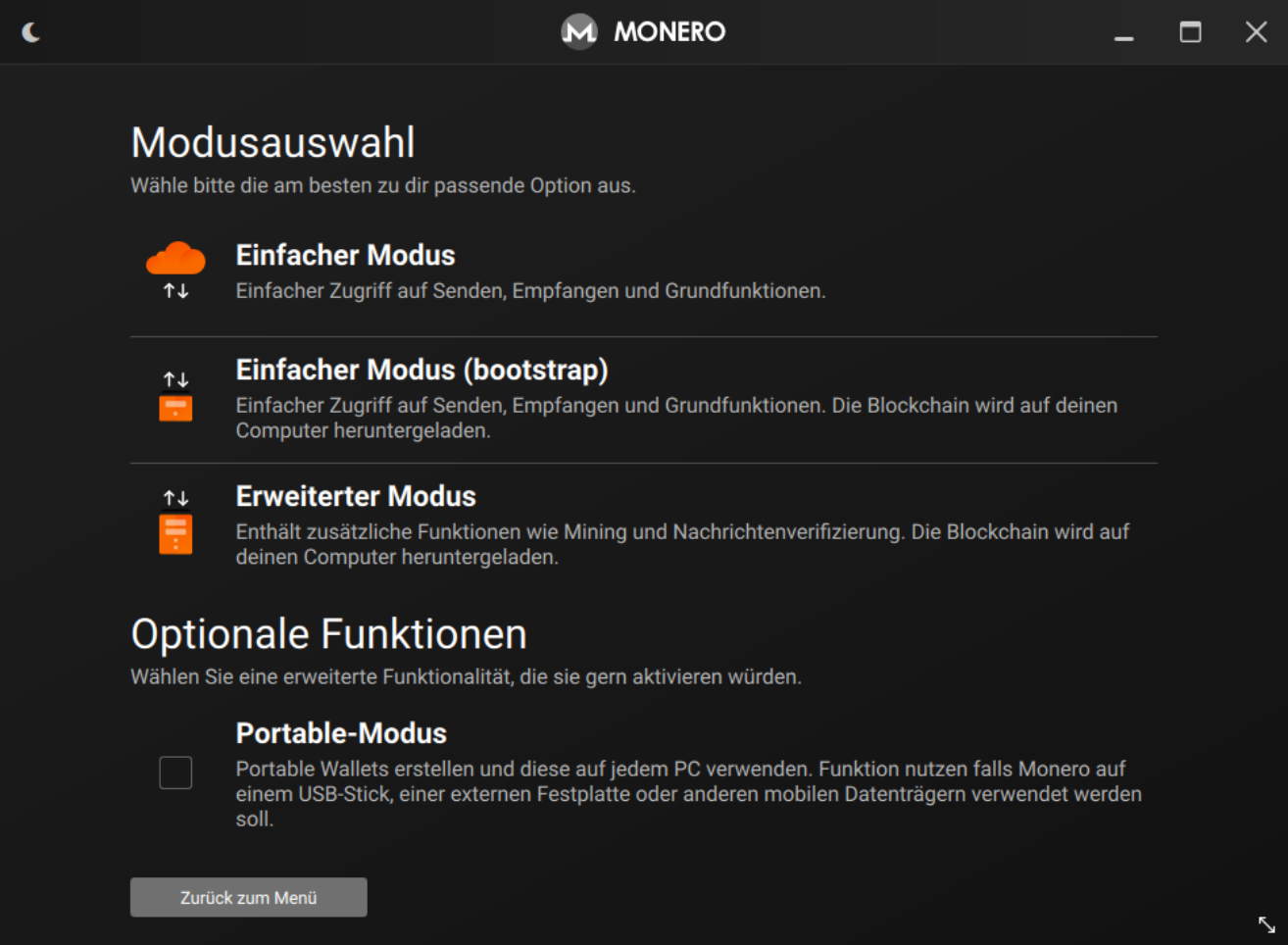
Der „Einfache Modus" bietet einfachen Zugriff auf Senden, Empfangen und die Grundfunktionen. Der „Einfache Modus (bootstrap)" bietet dieselben Grundfunktionen, lädt die Blockchain dabei aber auf deinen Computer herunter. Der „Erweiterte Modus" enthält laut Beschreibung zusätzliche Funktionen wie Mining und Nachrichtenverifizierung und lädt die Blockchain ebenfalls auf deinen Computer.
Darunter gibt es unter „Optionale Funktionen" noch den „Portable-Modus". Den nutzt du nur, wenn du Monero auf einem USB-Stick oder einem anderen mobilen Datenträger verwenden willst.
Da wir in dieser Anleitung ein Wallet und eine eigene Node gleichzeitig betreiben und später auch das Mining zeigen, wählen wir den „Erweiterten Modus".
Wenn du lieber ein einfaches Wallet ohne eigene Node erstellen willst, ist der Ablauf im Artikel Feather Wallet erstellen fast identisch. Nur die separate Bestätigung der Seed-Phrase, wie sie hier in Schritt 8 vorkommt, gibt es dort nicht.
5. Ein neues Wallet erstellen #
Jetzt siehst du das Fenster „Willkommen bei Monero" mit mehreren Möglichkeiten: „Erstelle eine neue Wallet", „Erstelle eine neue Wallet von einem Hardwaregerät", „Öffne eine Wallet aus einer Datei" und „Stelle Wallet mit Schlüsseln oder mnemonischem Seed wieder her".
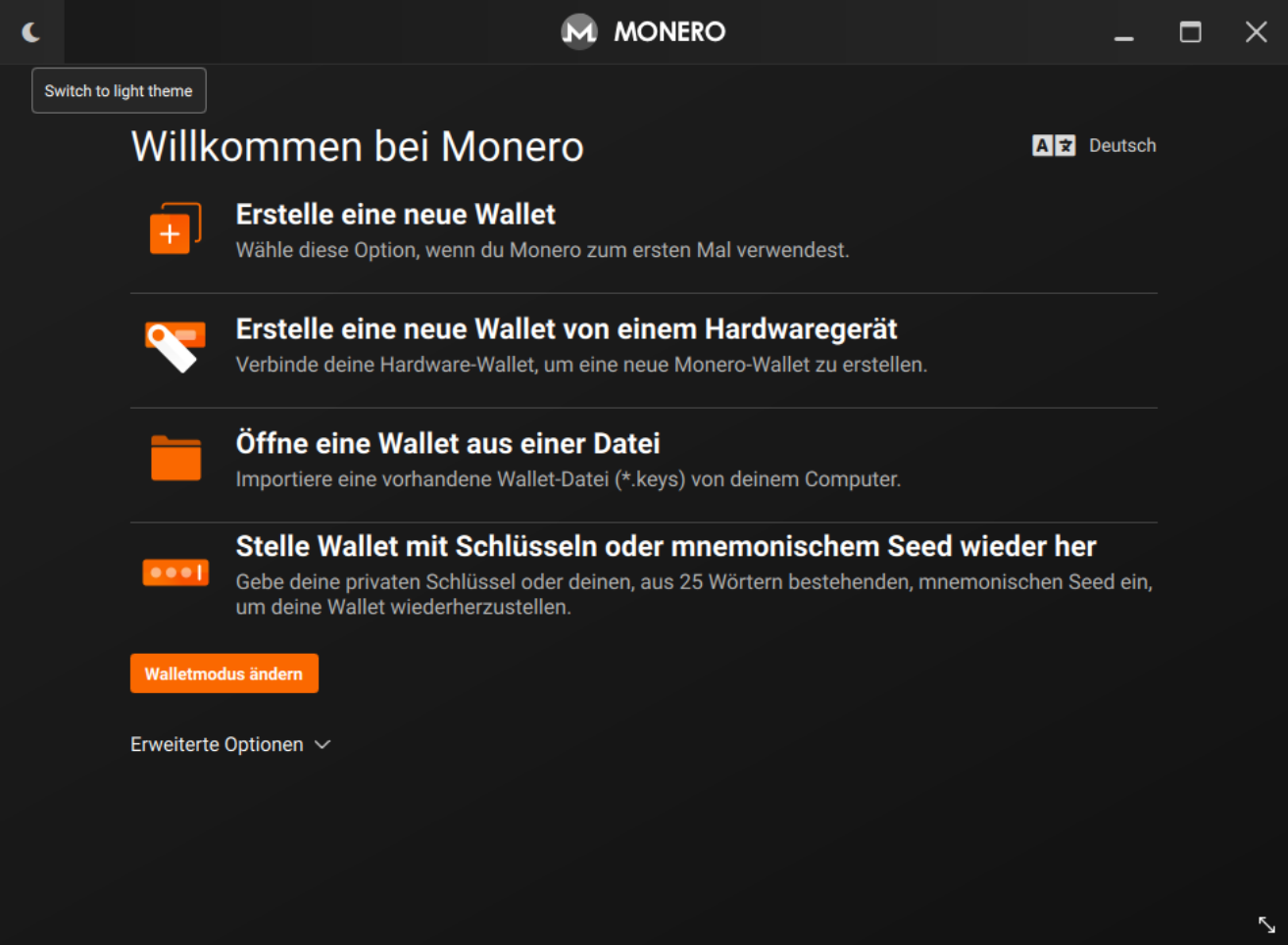
Wähle „Erstelle eine neue Wallet". Wenn du dagegen ein bestehendes Wallet zurückholen willst, nimmst du stattdessen „Stelle Wallet mit Schlüsseln oder mnemonischem Seed wieder her" und gibst deine 25 Wörter ein.
6. Wallet benennen und Speicherort wählen #
Im nächsten Schritt gibst du dem Wallet unter „Walletname" einen Namen.
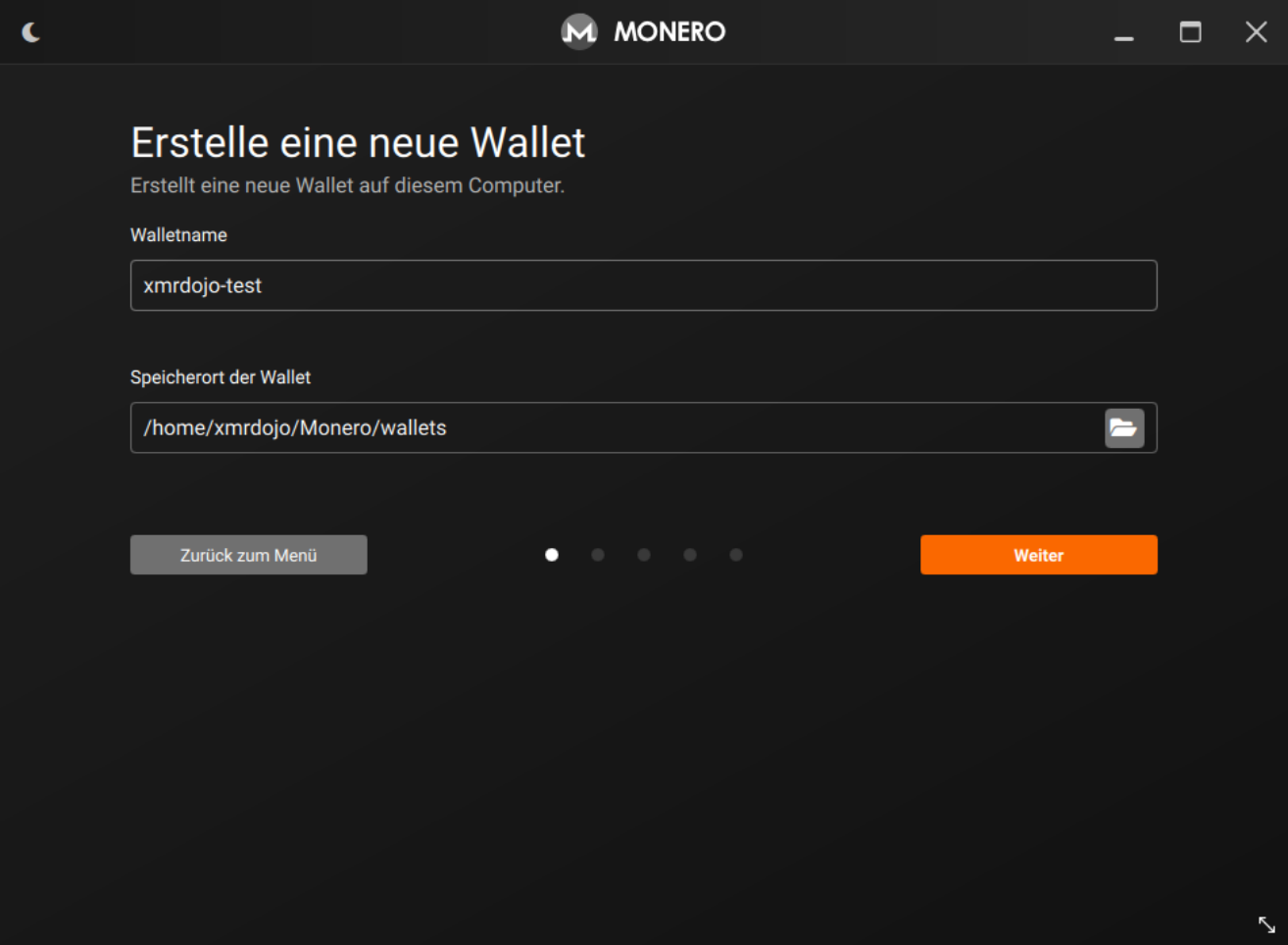
Darunter legst du unter „Speicherort der Wallet" fest, wo die Wallet-Datei liegt. Standardmäßig war das /home/xmrdojo/Monero/wallets.
Klicke danach auf „Weiter".
7. Seed-Phrase sichern und Restore-Höhe notieren #
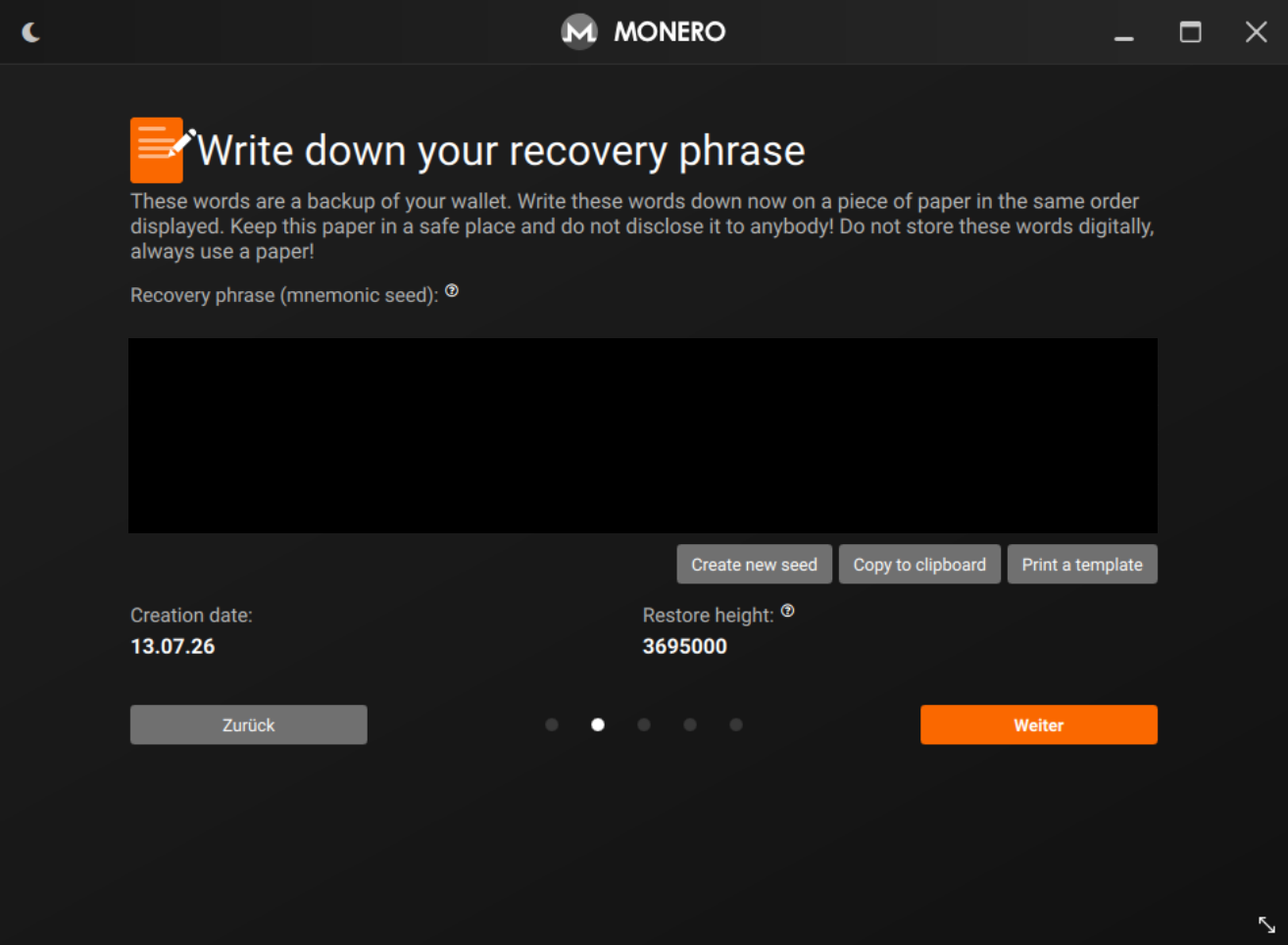
Auf demselben Bildschirm siehst du zwei weitere Angaben: das Erstellungsdatum („Creation date") und die Restore-Höhe („Restore height"), im Testlauf war der Wert 3695000. Dieser Wert ist ein Beispiel und hängt vom Erstellungsdatum ab, bei dir steht dort also eine andere Zahl.
Notiere dir auch die Restore-Höhe. Sie sagt dem Wallet, ab welchem Block es nach ein- und ausgehenden Zahlungen suchen soll. Das verkürzt die Synchronisation deutlich, weil das Wallet nicht ab dem allerersten Block der Blockchain prüfen muss.
Klicke danach auf „Weiter".
8. Seed-Phrase bestätigen #
Jetzt bittet dich das Wallet, deine Seed-Phrase zu bestätigen. Trage die abgefragten Wörter aus deiner Notiz ein, um zu zeigen, dass du sie aufgeschrieben hast.
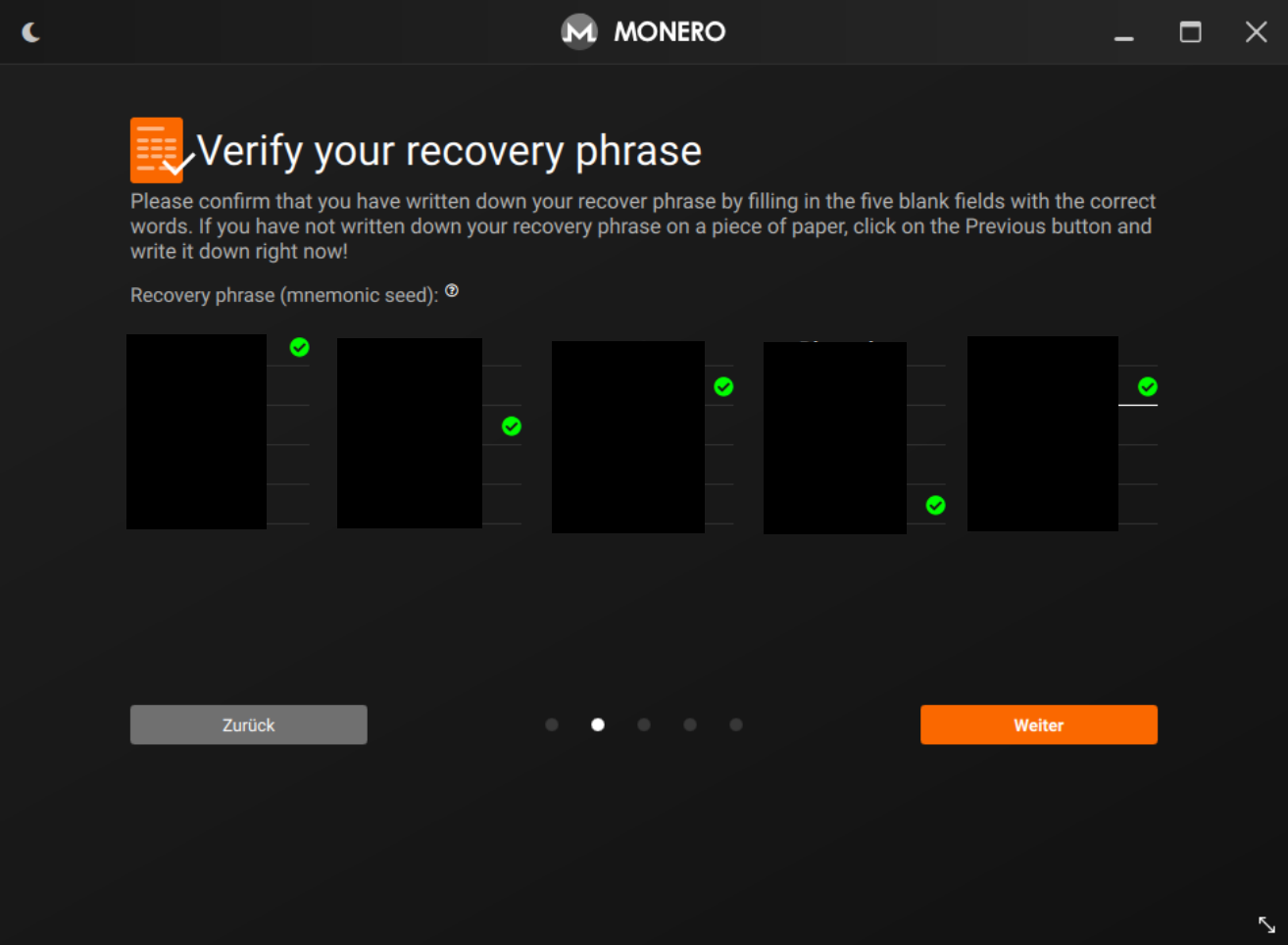
Klicke danach auf „Weiter".
9. Die Wallet-Datei mit einem Passwort schützen #
Im Fenster „Sichere deine Wallet mit einem Passwort" vergibst du ein starkes Passwort und bestätigst es im zweiten Feld.
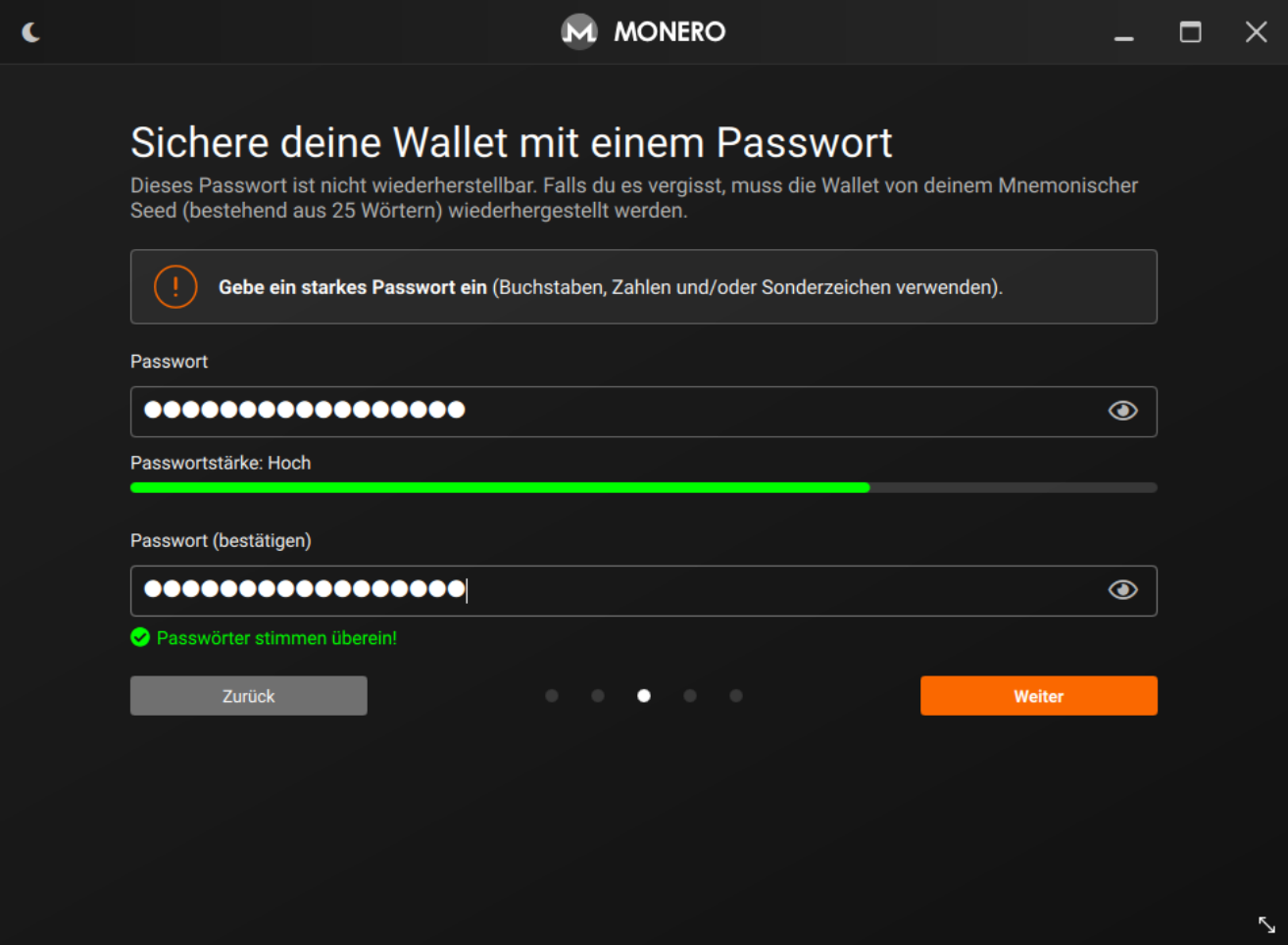
Klicke danach auf „Weiter".
10. Die Node einrichten #
Jetzt erscheint das Fenster „Daemon settings". Hier legst du fest, wie sich dein Wallet mit dem Monero-Netzwerk verbindet. Der Hinweistext empfiehlt, für die beste Privatsphäre eine eigene Node zu betreiben.
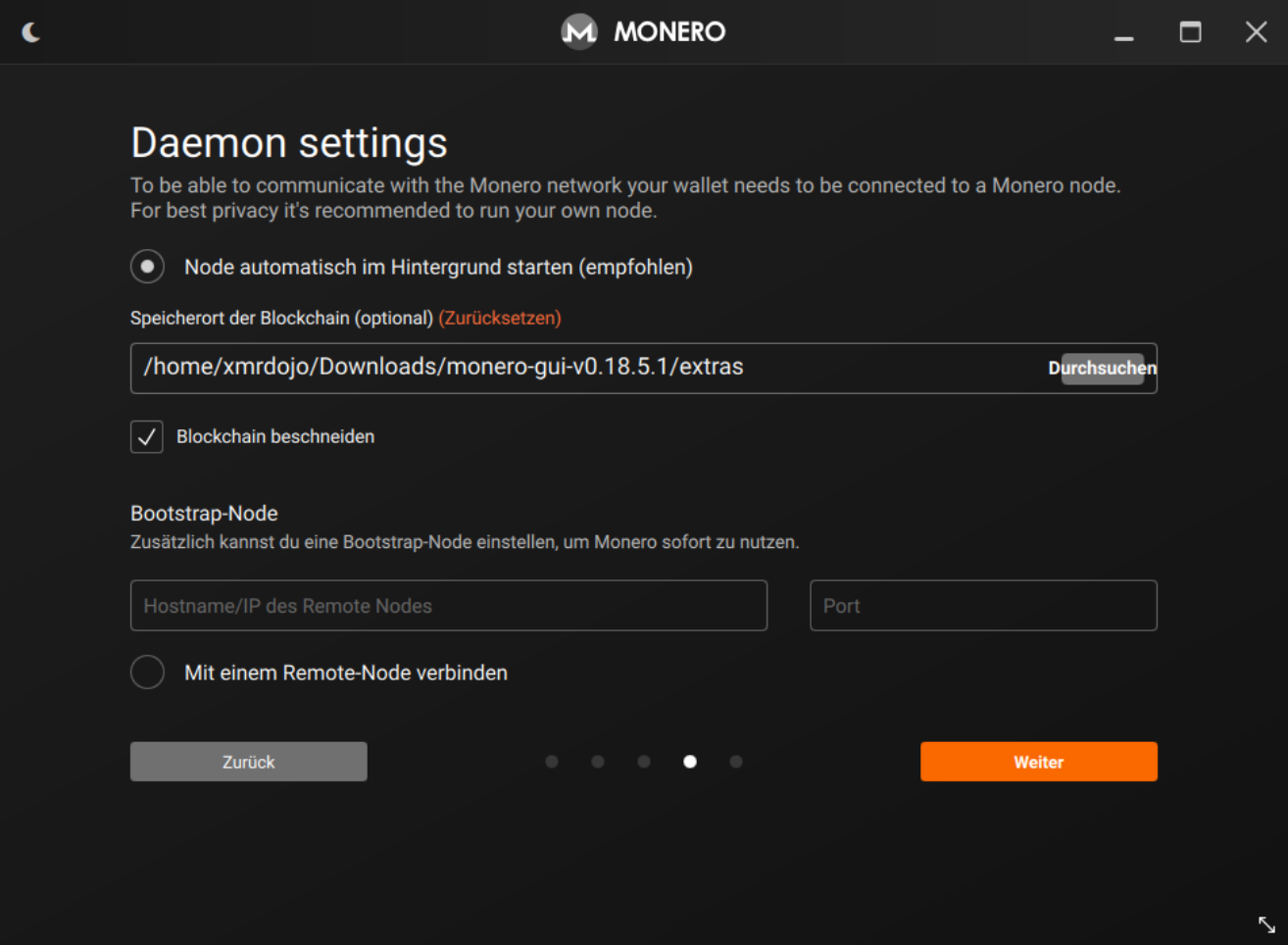
Lass die Option „Node automatisch im Hintergrund starten (empfohlen)" ausgewählt. Damit betreibt das Wallet deine eigene Node direkt auf diesem Computer.
Darunter kannst du unter „Speicherort der Blockchain (optional)" über „Durchsuchen" festlegen, wo die Blockchain gespeichert wird. Du kannst den vorgeschlagenen Pfad auch einfach lassen.
Der entscheidende Punkt für diese Anleitung ist die Checkbox „Blockchain beschneiden". Setzt du hier ein Häkchen, betreibst du eine Pruned Node, also eine beschnittene Node. Lässt du das Häkchen weg, lädt und behält dein Computer die volle Blockchain.
Die volle Node umfasste zum Zeitpunkt dieser Anleitung etwa 250 GiB, eine Pruned Node etwa 100 GiB (Stand Januar 2026, siehe die technischen Angaben von Monero). Die Werte wachsen mit der Zeit. Eine volle Node hilft dem Netzwerk am meisten, braucht aber am meisten Platz und Zeit. Eine Pruned Node ist ein guter Kompromiss, wenn du weniger Speicher belegen willst.
Optional siehst du darunter noch den Bereich „Bootstrap-Node". Dort kannst du unter „Hostname/IP des Remote Nodes" und „Port" eine fremde Node eintragen, um Monero sofort zu nutzen, während deine eigene Node im Hintergrund noch synchronisiert. Alternativ könntest du ganz oben „Mit einem Remote-Node verbinden" wählen, dann betreibst du keine eigene Node, sondern nutzt nur eine fremde.
Mit einer eigenen lokalen Node, egal ob voll oder beschnitten, kannst du später auch selbst minen. Wenn du dich stattdessen nur mit einer fremden Node verbindest, ist Mining nicht möglich.
In dieser Anleitung setzen wir das Häkchen bei „Blockchain beschneiden" und klicken auf „Weiter".
11. Übersicht bestätigen und Wallet erstellen #
Zum Schluss zeigt dir das Wallet unter „You’re all set up!" noch einmal eine Übersicht: den „Name der Wallet", den „Speicherort der Wallet", die „Sprache des mnemonischen Seeds" (hier Deutsch) und den „Netzwerktyp" (Mainnet).

Stimmt alles, klicke auf „Create wallet".
12. Die Node synchronisieren #
Nach dem Erstellen öffnet sich dein Wallet.
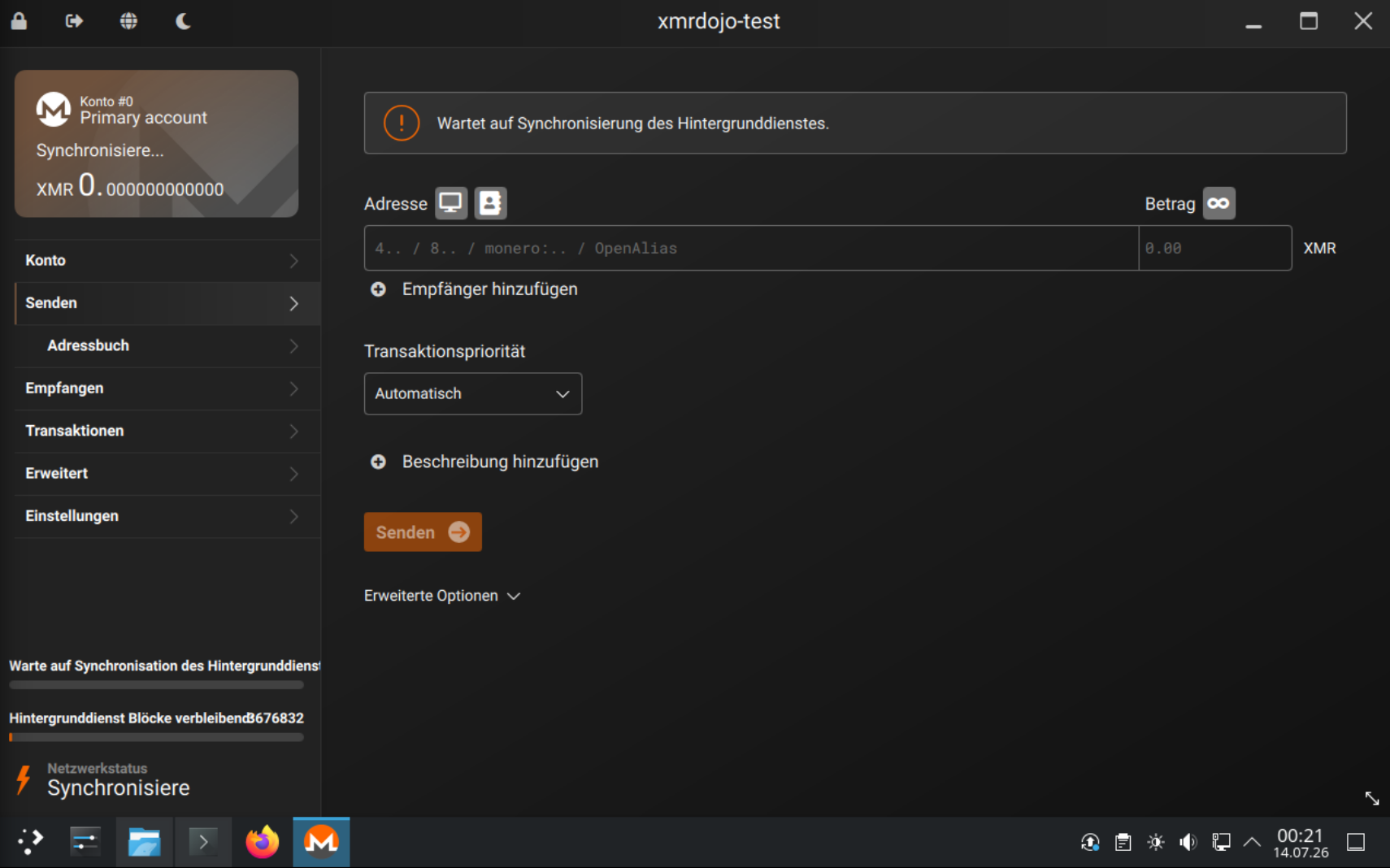
Danach startet die lokale Node und lädt die beschnittene Blockchain herunter. Im Wallet siehst du „Synchronisiere…", einen Kontostand von 0 und den Hinweis „Wartet auf Synchronisierung des Hintergrunddienstes". Am unteren Rand zeigt „Hintergrunddienst Blöcke verbleibend" an, wie viele Blöcke noch fehlen. Der Hintergrunddienst ist dabei die Node.
13. XMR empfangen #
Sobald die Node synchronisiert ist, kannst du das Wallet nutzen. Über den Menüpunkt „Empfangen" findest du deine Adressen, über die du XMR bekommst.
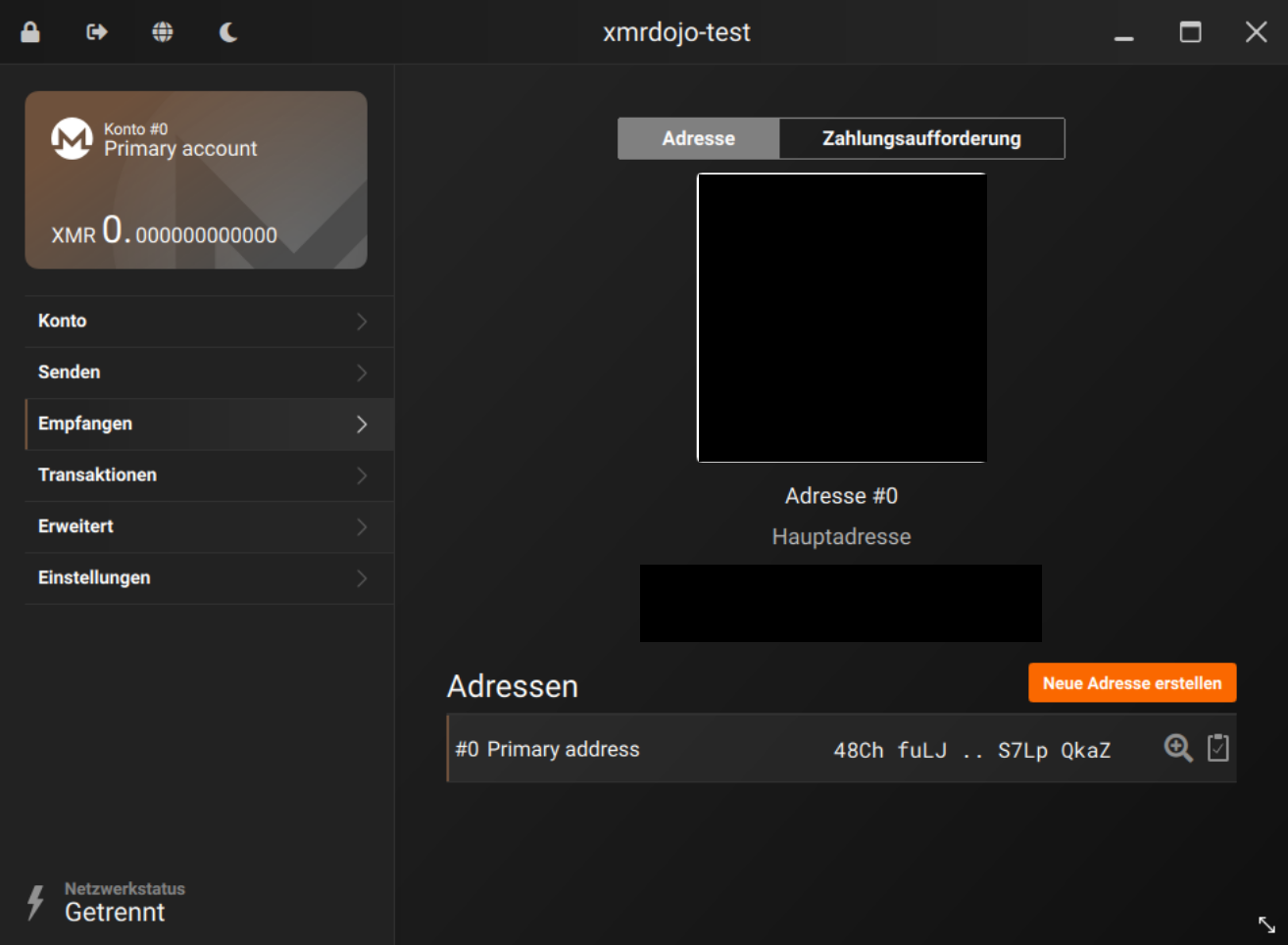
Oben findest du die Adresse als QR-Code und darunter deine Hauptadresse, die mit einer 4 beginnt. Über den Reiter „Zahlungsaufforderung" kannst du zusätzlich einen bestimmten Betrag anfragen. Brauchst du eine weitere, getrennte Adresse, erstellst du über „Neue Adresse erstellen" eine Subadresse. Subadressen beginnen mit einer 8.
14. XMR senden #
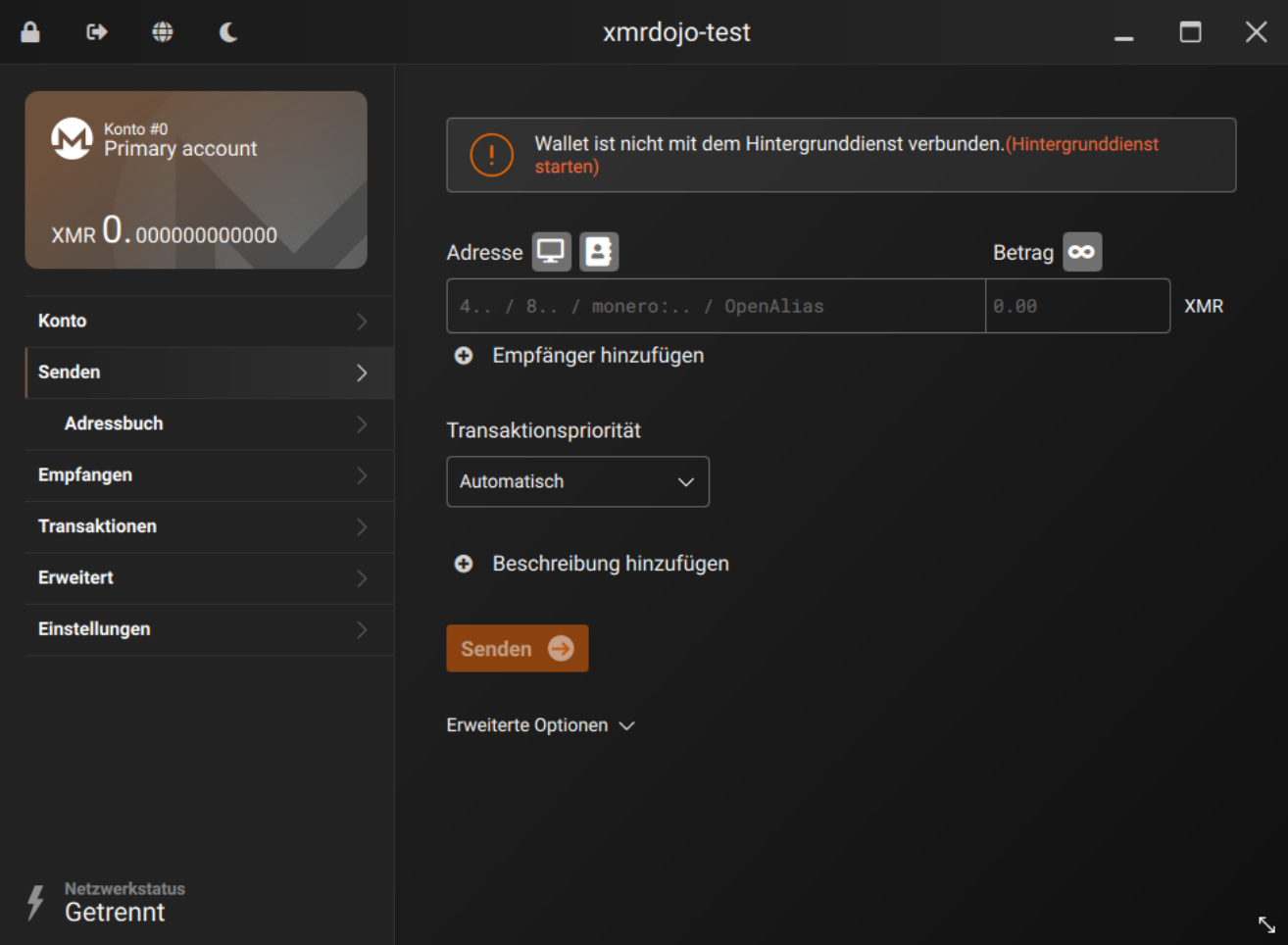
Zum Verschicken wechselst du auf den Menüpunkt „Senden". Trag im Feld „Adresse" die Empfängeradresse ein und im Feld „Betrag" die Höhe. Über „Transaktionspriorität" steuerst du, wie schnell die Transaktion bestätigt wird, die Voreinstellung ist „Automatisch". Mit „Senden" schickst du die Transaktion ab.
15. Weitere Funktionen und Mining #
Über den Menüpunkt „Erweitert" kannst du das Monero-Netzwerk zusätzlich mit Mining unterstützen.
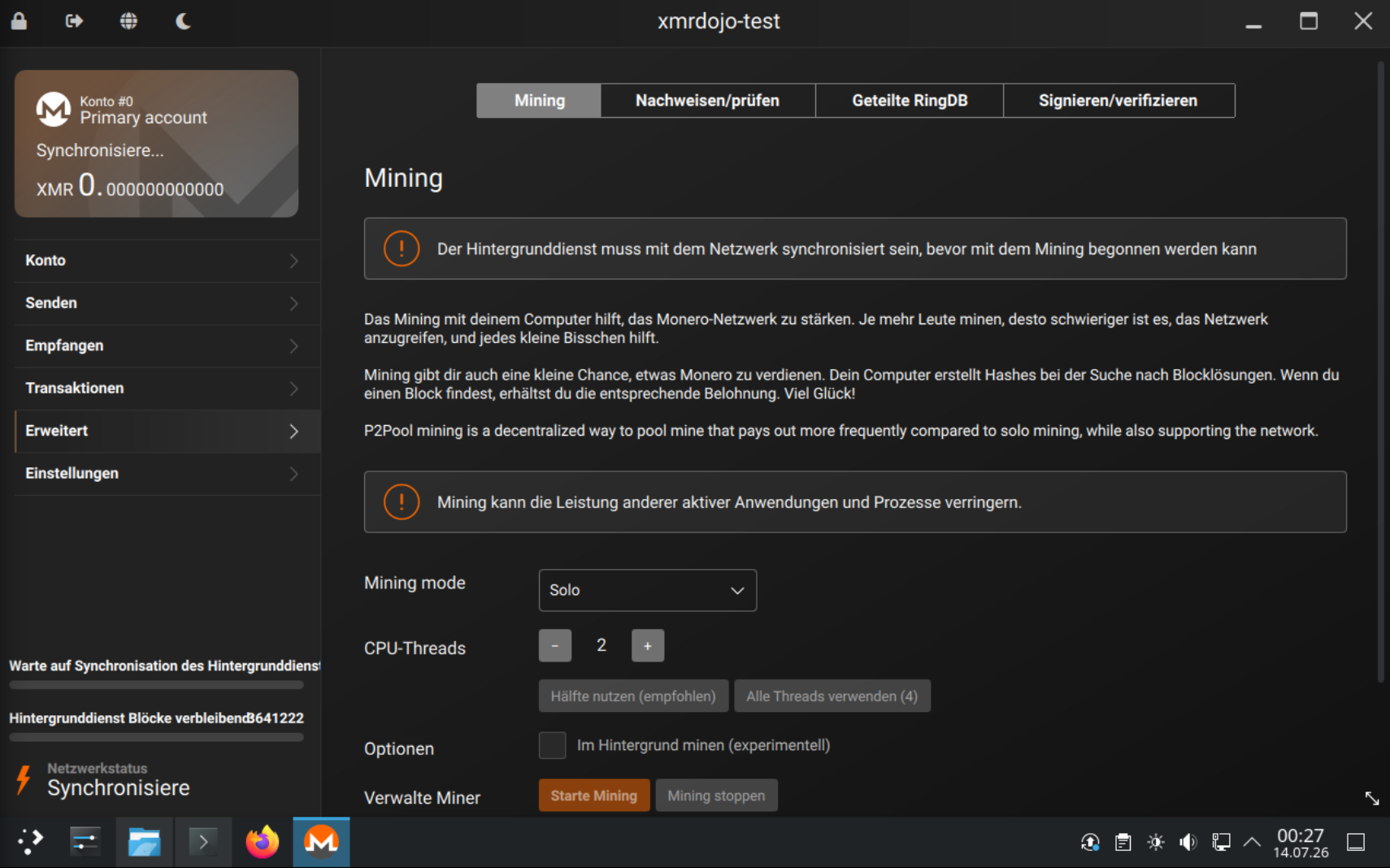
Wie du das Mining einrichtest, zeigen wir in einem eigenen How-to, das gerade in Arbeit ist und hier später verlinkt wird.
Und das war’s #
Du hast das Monero GUI Wallet offiziell heruntergeladen, den Download über Prüfsumme und GPG-Signatur verifiziert und ein neues Wallet mit einer eigenen Pruned Node eingerichtet. Deine Seed-Phrase liegt auf Papier, dein Passwort schützt die Wallet-Datei, und deine Node versorgt das Wallet direkt aus dem Netzwerk. Damit hast du die Grundlage für einen privaten und selbst gehosteten Umgang mit Monero gelegt.