~/xmrdojo/howtos/feather-wallet-erstellen.md
Feather Wallet erstellen und verifizieren
In dieser Anleitung lädst du das Feather-Wallet herunter, prüfst die Datei über ihre GPG-Signatur und legst dein erstes Monero-Wallet an. Sie richtet sich an Einsteiger, die Monero nutzen wollen und noch kein Wallet eingerichtet haben.
Die Screenshots stammen von einem Linux-System. Der Ablauf ist unter Windows und macOS aber nahezu identisch. Das Herunterladen und Einrichten dauert nur wenige Minuten. Die erste Synchronisation deines Wallets mit dem Netzwerk kann danach noch etwas Zeit brauchen.
- Ein Computer mit Linux, Windows oder macOS
- Eine Internetverbindung
- Ein Programm zur Signaturprüfung: GnuPG unter Linux/macOS, Gpg4win unter Windows
- Zettel und Stift, um die Seed-Phrase aufzuschreiben
1. Feather und Signatur herunterladen #
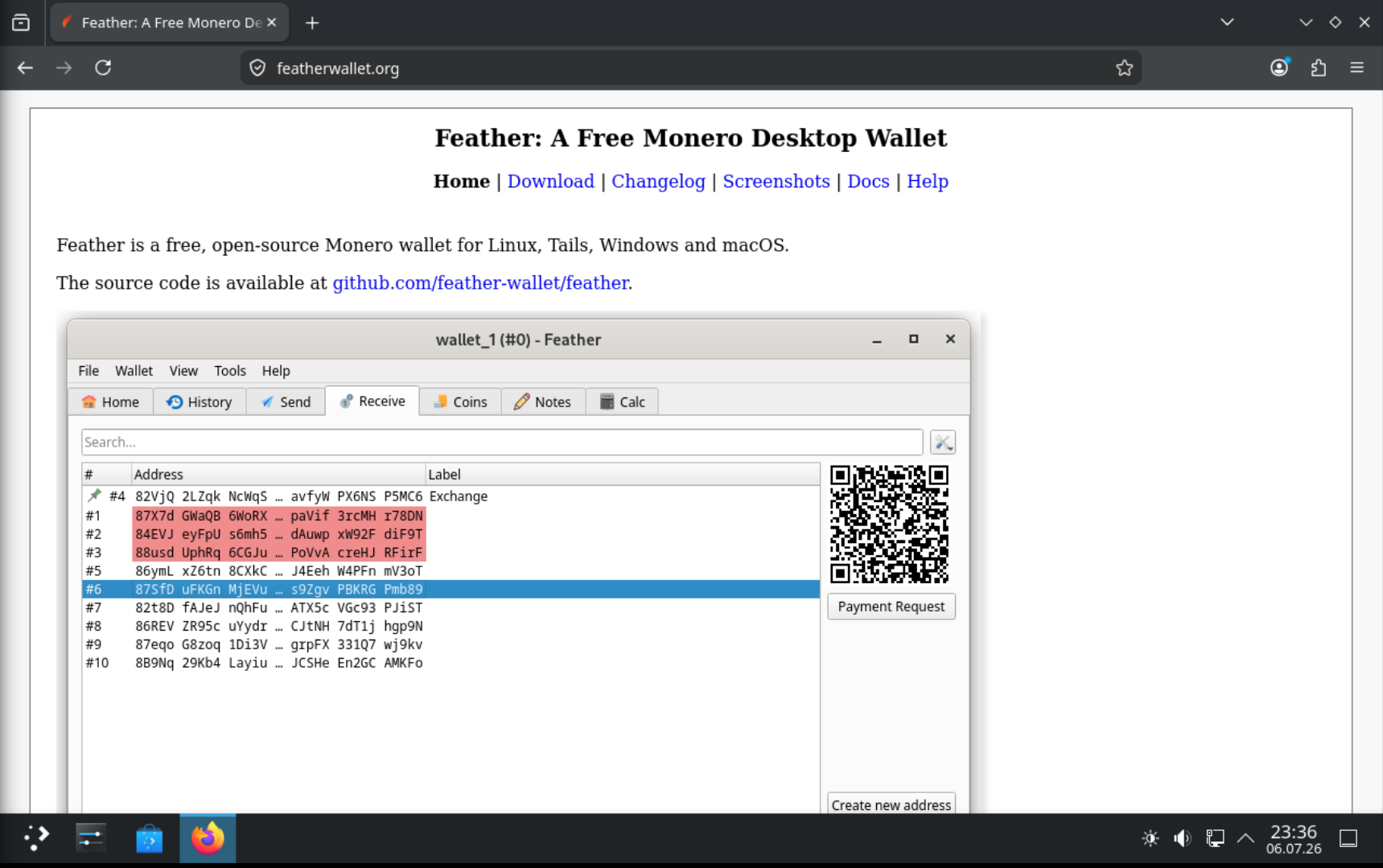
Öffne die offizielle Seite featherwallet.org und gehe zum Bereich Download.
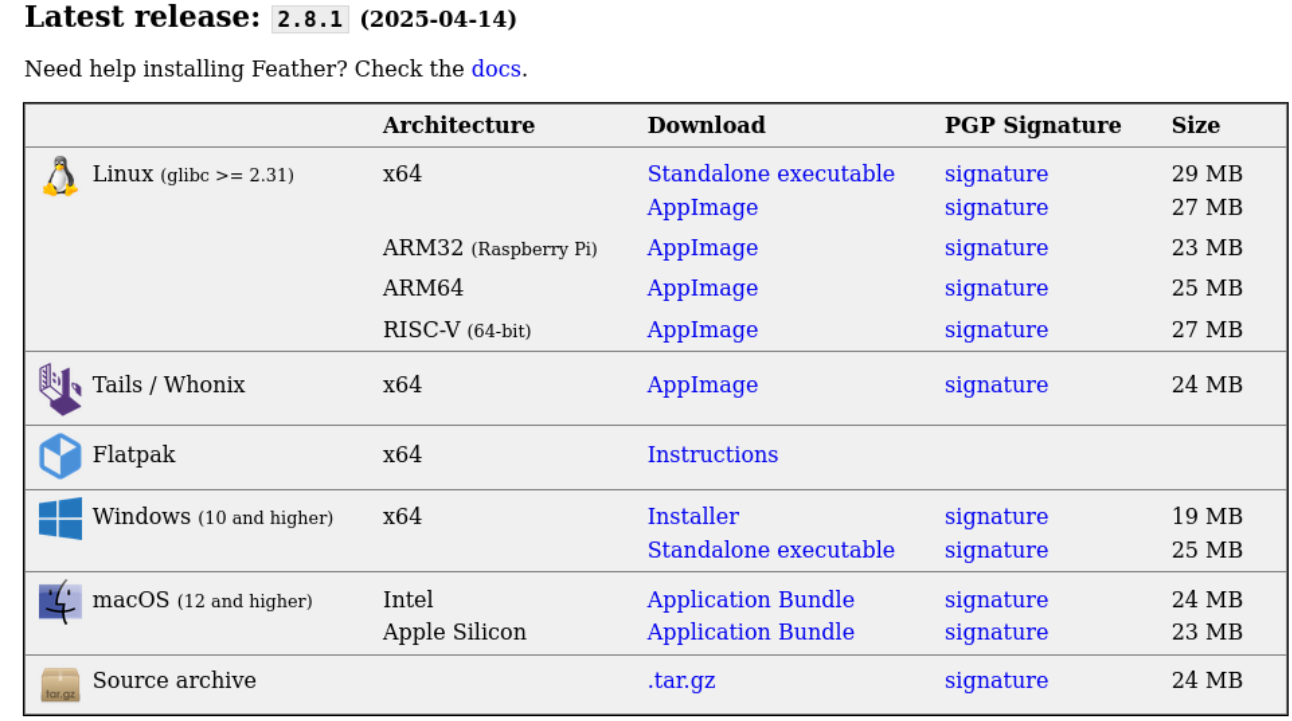
Lade dort die zu deinem Betriebssystem passende Datei herunter und zusätzlich die dazugehörige PGP-Signatur (in der Tabelle als „signature" verlinkt). Die Signatur ist eine kleine Datei mit der Endung .asc, mit der du später prüfst, ob deine Datei echt und unverändert ist.
Installiere anschließend das Programm zur Signaturprüfung. Unter Linux und macOS ist das GnuPG (gpg), unter Windows nutzt du Gpg4win.
Für die Prüfung brauchst du am Ende drei Dateien: das Programm selbst, seine Signatur (.asc) und den öffentlichen Schlüssel des Entwicklers.
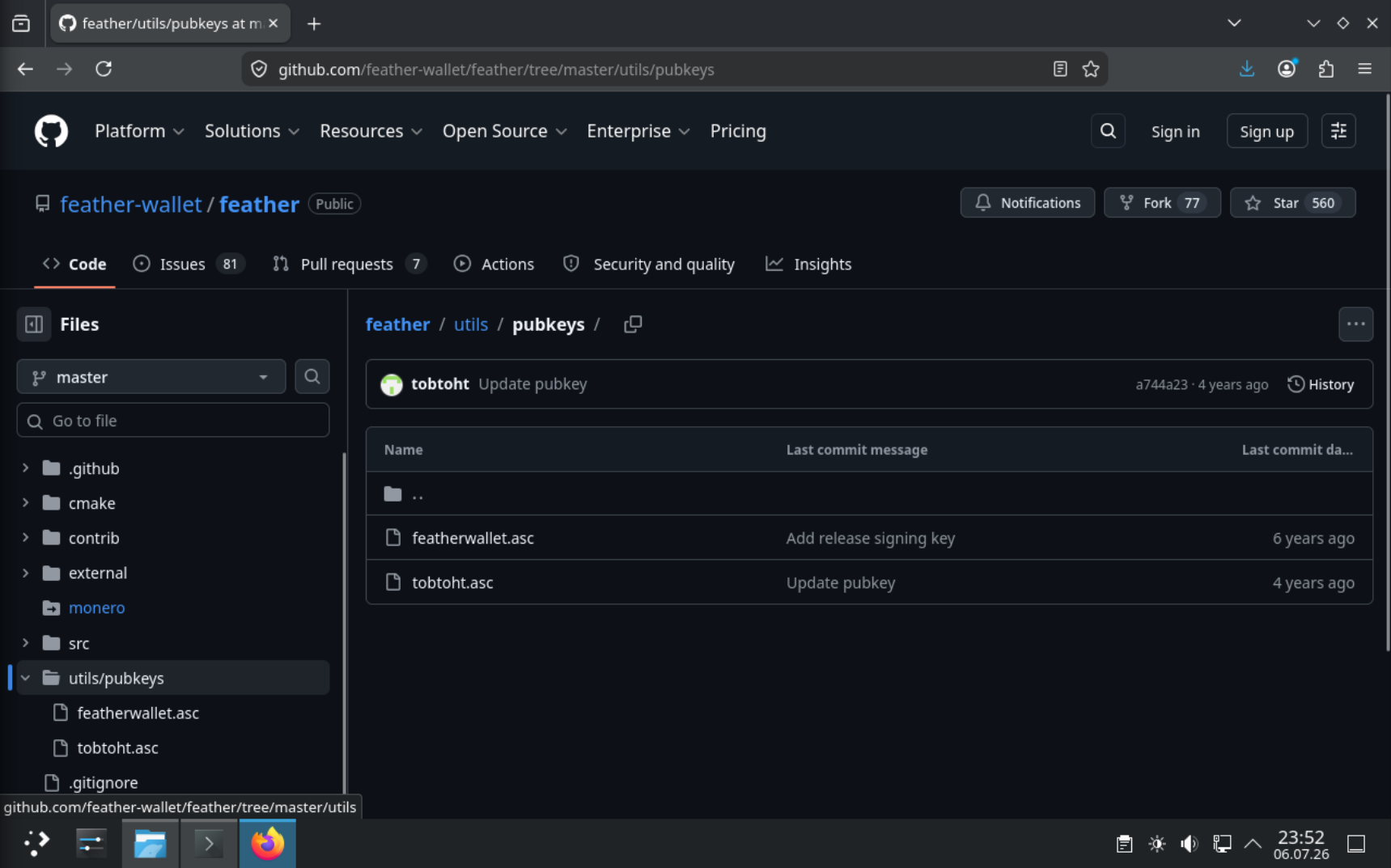
Diesen öffentlichen Schlüssel bekommst du aus dem offiziellen GitHub-Repository. Die Datei heißt featherwallet.asc und liegt im Ordner utils/pubkeys. Lade sie in denselben Ordner herunter, in dem auch Feather und die Signatur liegen.
2. Signatur prüfen #
Die Signaturprüfung stellt sicher, dass deine heruntergeladene Datei wirklich von den Feather-Entwicklern stammt und unterwegs nicht manipuliert wurde. Überspringe diesen Schritt nicht.
Öffne ein Terminal in dem Ordner, in dem die drei Dateien liegen. Importiere zuerst den öffentlichen Schlüssel:
$ gpg --import featherwallet.asc
Prüfe danach die Datei gegen ihre Signatur. Im Beispiel ist das die Linux-AppImage. Ersetze die Dateinamen durch die, die du tatsächlich heruntergeladen hast:
$ gpg --verify feather-2.8.1.AppImage.asc feather-2.8.1.AppImage
Im Ergebnis erscheint eine Zeile wie „Korrekte Signatur von FeatherWallet dev@featherwallet.org". Genau das willst du sehen: Die Signatur passt zur Datei und stammt von der offiziellen Entwickleradresse.
Darunter zeigt GnuPG eine Warnung, dass der Schlüssel keine vertrauenswürdige Signatur trägt. Diese Warnung ist beim ersten Import normal. Sie bedeutet nur, dass dein System diesen Schlüssel noch nicht kennt, nicht dass etwas falsch ist.
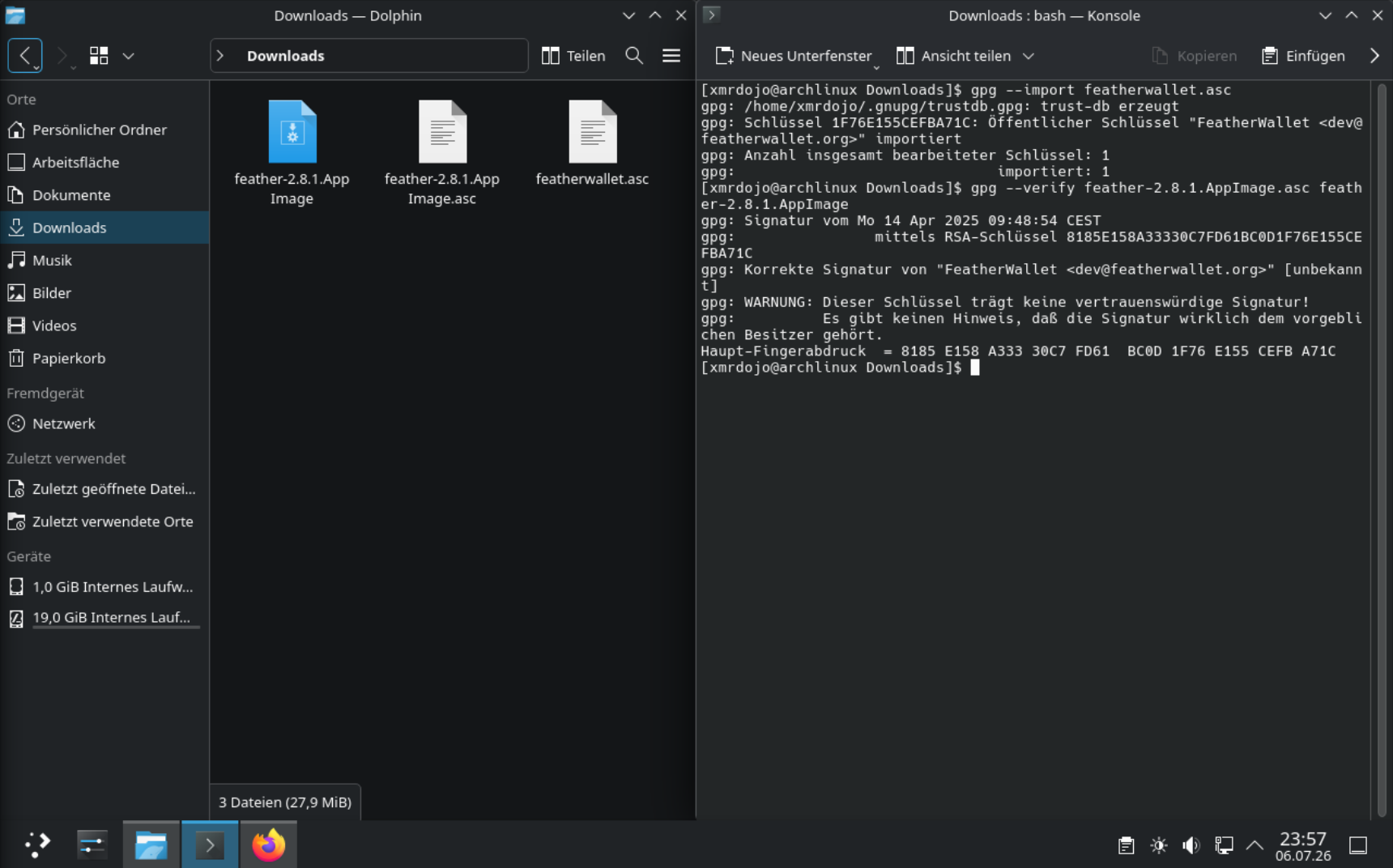
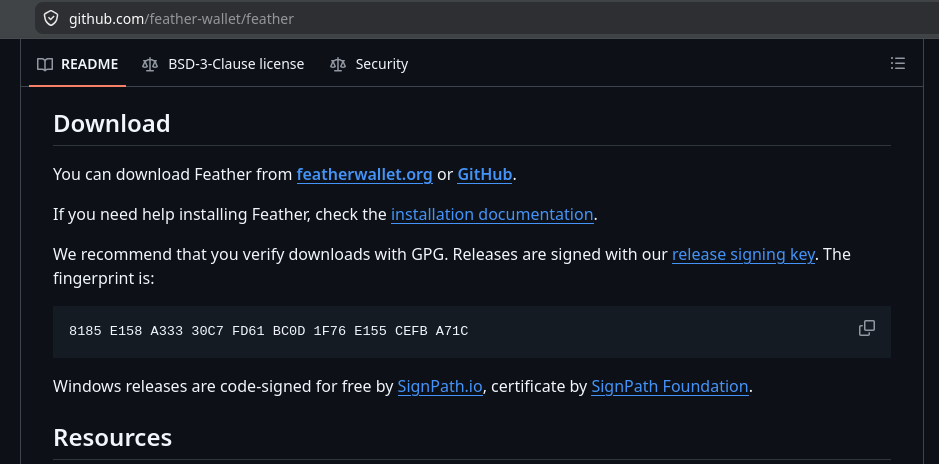
Entscheidend ist der Haupt-Fingerabdruck des Schlüssels. Er lautet:
8185 E158 A333 30C7 FD61 BC0D 1F76 E155 CEFB A71C
Vergleiche diesen Wert mit dem Fingerabdruck, den das Feather-Projekt offiziell in seiner README auf github.com/feather-wallet/feather veröffentlicht. Stimmen beide Zeichen für Zeichen überein, gehört der Schlüssel wirklich zu Feather.
3. Mit dem Monero-Netzwerk verbinden #
Starte Feather. Beim ersten Öffnen führt dich ein kurzer Einrichtungsassistent durch die wichtigsten Einstellungen.
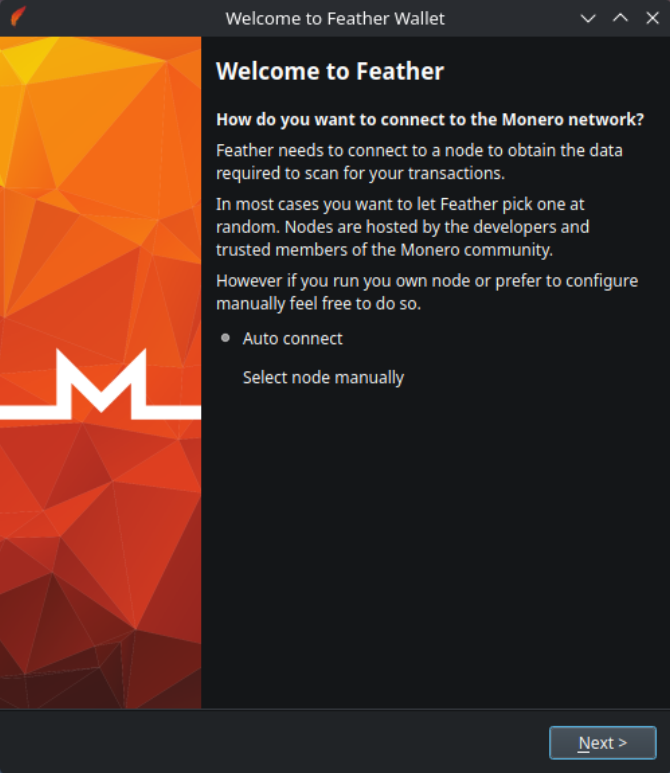
Die erste Frage lautet, wie sich Feather mit dem Monero-Netzwerk verbinden soll. Wähle hier der Einfachheit halber Auto connect. Feather sucht sich dann automatisch eine Node, über die es die Daten für dein Wallet abruft.
Alternativ könntest du eine Node manuell auswählen oder eine eigene betreiben. Für den Einstieg ist Auto connect aber völlig ausreichend. Klicke auf Next.
4. Netzwerkverkehr-Einstellungen belassen #
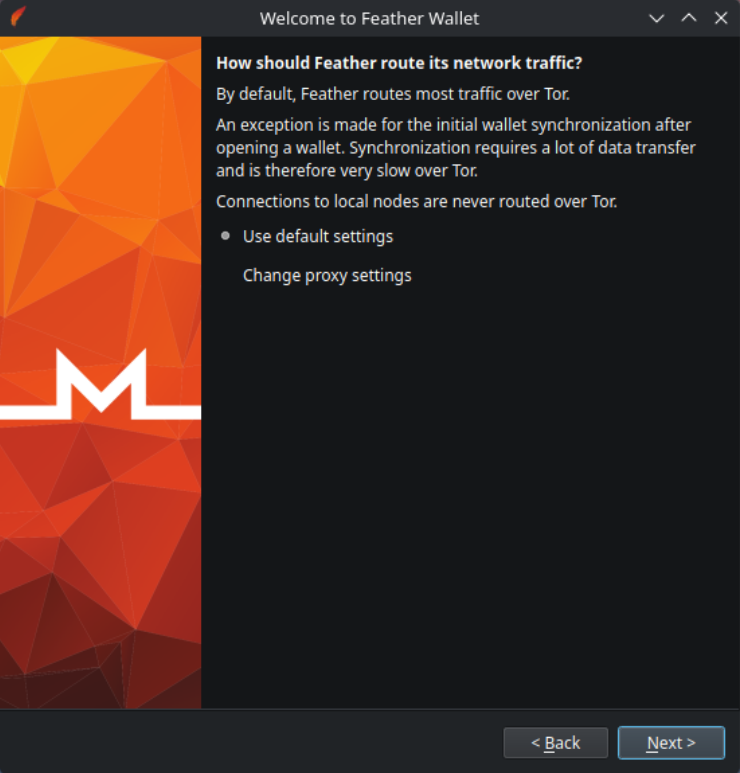
Als Nächstes fragt Feather, wie es seinen Netzwerkverkehr leiten soll. Standardmäßig läuft der meiste Verkehr über Tor, eine Ausnahme ist die erste, sehr datenintensive Synchronisation deines Wallets.
Wähle Use default settings und klicke auf Next. Damit übernimmst du die vom Programm empfohlenen Voreinstellungen.
5. Preise und News aktivieren #
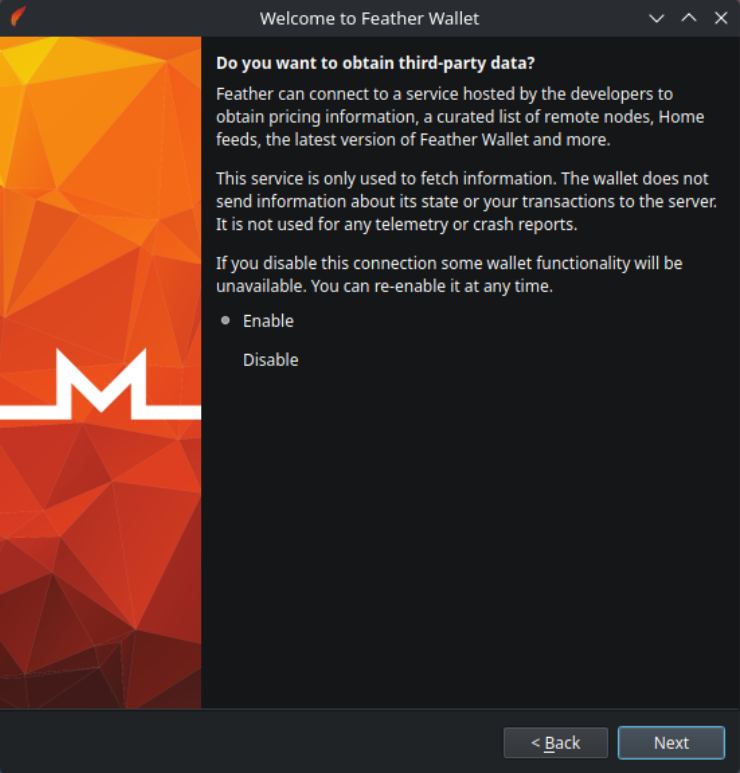
Feather fragt, ob es Drittanbieter-Daten abrufen darf. Darüber bekommst du zum Beispiel aktuelle Preise und News angezeigt.
Wähle hierfür Enable und klicke auf Next. Laut Beschreibung im Assistenten dient dieser Dienst nur dazu, Informationen abzurufen. Dein Wallet sendet dabei keine Angaben über seinen Zustand oder deine Transaktionen. Du kannst diese Verbindung später jederzeit wieder deaktivieren.
6. Neues Wallet erstellen #
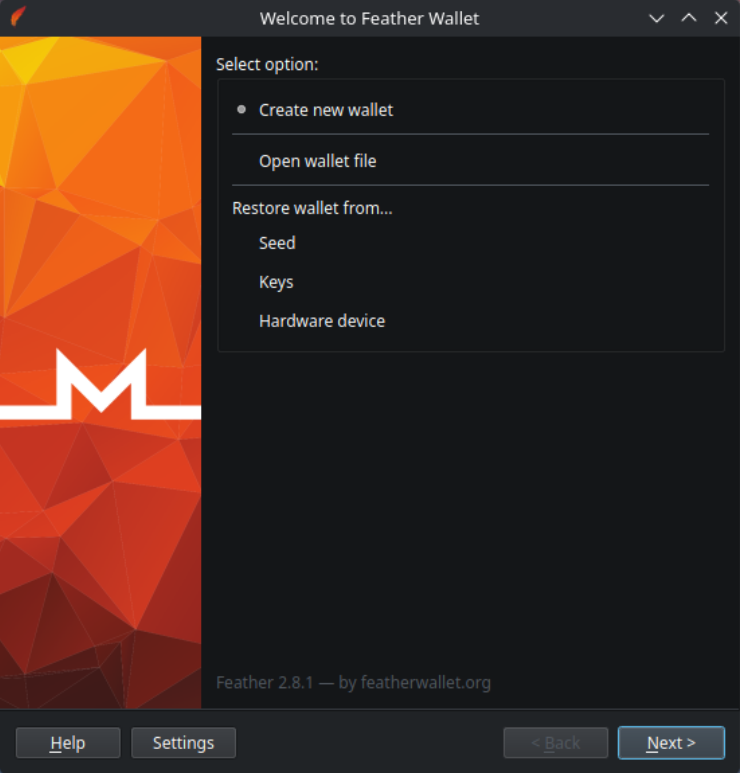
Jetzt wählst du aus, was du tun möchtest. Zur Auswahl stehen unter anderem, ein neues Wallet zu erstellen oder ein bestehendes Wallet aus einem Seed wiederherzustellen.
Wähle Create new wallet, um ein frisches Wallet anzulegen, und klicke auf Next. Hättest du bereits eine Seed-Phrase, könntest du an dieser Stelle stattdessen dein Wallet über die Option „Restore wallet from Seed" wiederherstellen.
7. Seed-Phrase notieren #
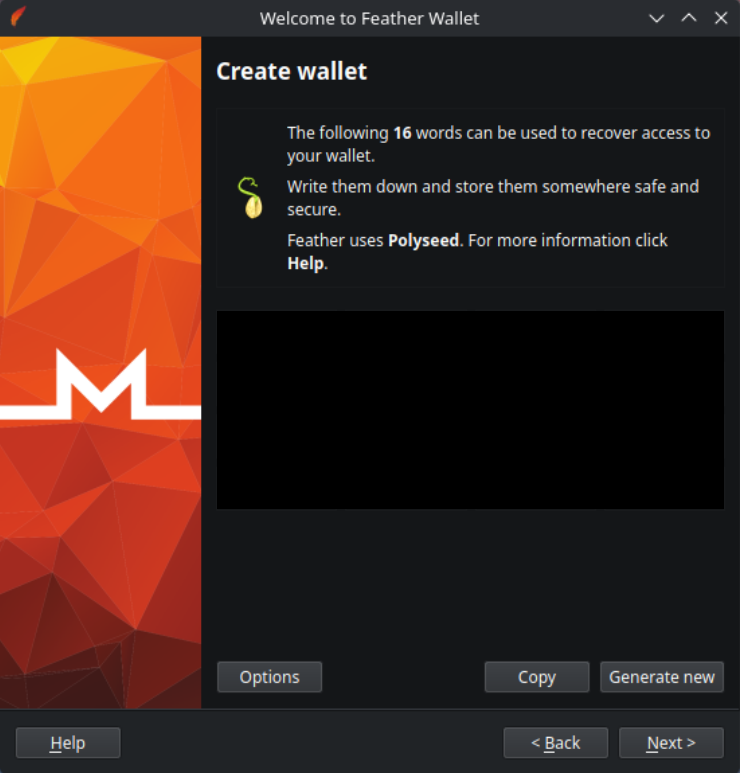
Feather zeigt dir nun deine Seed-Phrase an. Feather verwendet Polyseed, deine Seed-Phrase besteht daher aus 16 Wörtern. Diese Wörter sind der Generalschlüssel zu deinem Wallet.
Schreibe die 16 Wörter jetzt in der richtigen Reihenfolge und exakt so ab, wie sie angezeigt werden.
Anschließend erscheint ein Warnhinweis, der dich an den sicheren Umgang mit der Seed-Phrase erinnert. Lies ihn und bestätige mit I understand.
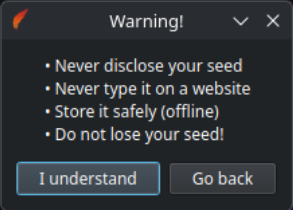
Die Seed-Phrase ist das wichtigste Dokument rund um dein Monero. Wer sie besitzt, hat vollständigen Zugriff auf dein Guthaben und ohne sie sind Wallet und Guthaben unwiederbringlich verloren.
- Schreibe die Wörter ausschließlich auf Papier.
- Mache niemals ein Foto davon und tippe sie nie auf einer Webseite ein.
- Bewahre den Zettel offline an einem sicheren Ort auf.
8. Speicherort und Namen wählen #
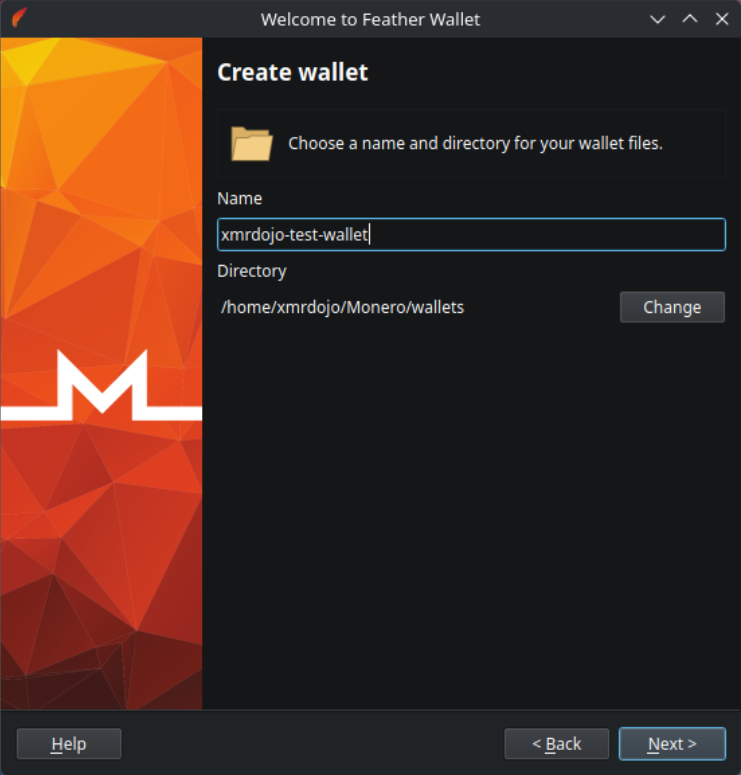
Jetzt legst du fest, wo Feather die Wallet-Dateien auf deinem Computer speichert.
Vergib einen Namen für dein Wallet. Unter Directory siehst du den Speicherort und über Change kannst du bei Bedarf einen anderen Ordner wählen. Klicke danach auf Next.
9. Passwort festlegen #
Wähle ein Passwort für dein Wallet und gib es im Feld darunter zur Bestätigung erneut ein. Dieses Passwort verschlüsselt die Wallet-Datei auf deinem Computer.
Du musst dieses Passwort jedes Mal eingeben, wenn du das Wallet öffnest. Klicke anschließend auf Create/Open wallet.
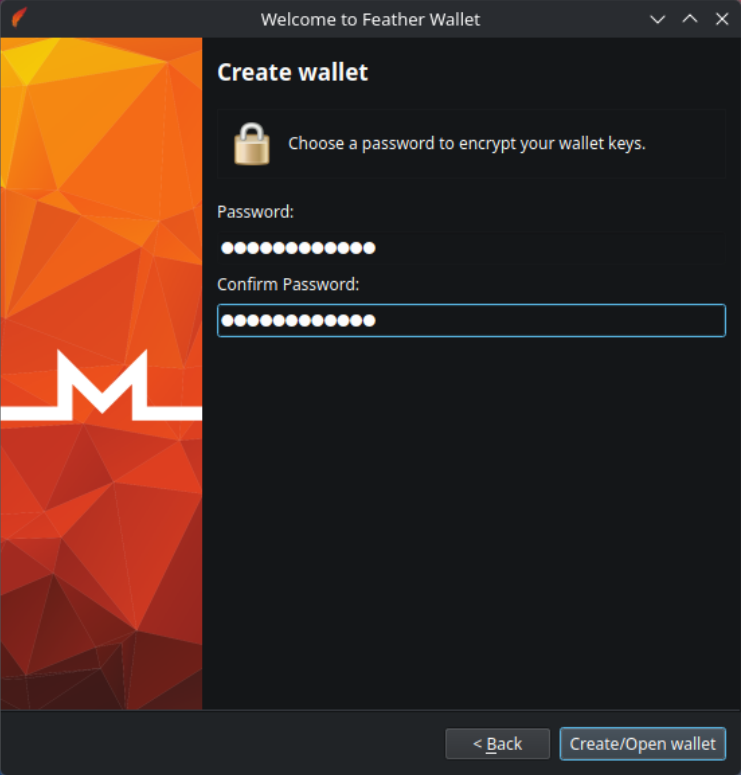
Das Passwort ist unabhängig von deiner Seed-Phrase. Es schützt die Datei auf diesem Gerät, ersetzt aber nicht die Seed-Phrase als eigentliche Sicherung deines Wallets.
10. Das Wallet nutzen #
Damit ist die Einrichtung abgeschlossen, und dein Wallet ist einsatzbereit. Oben findest du mehrere Reiter für die wichtigsten Funktionen.
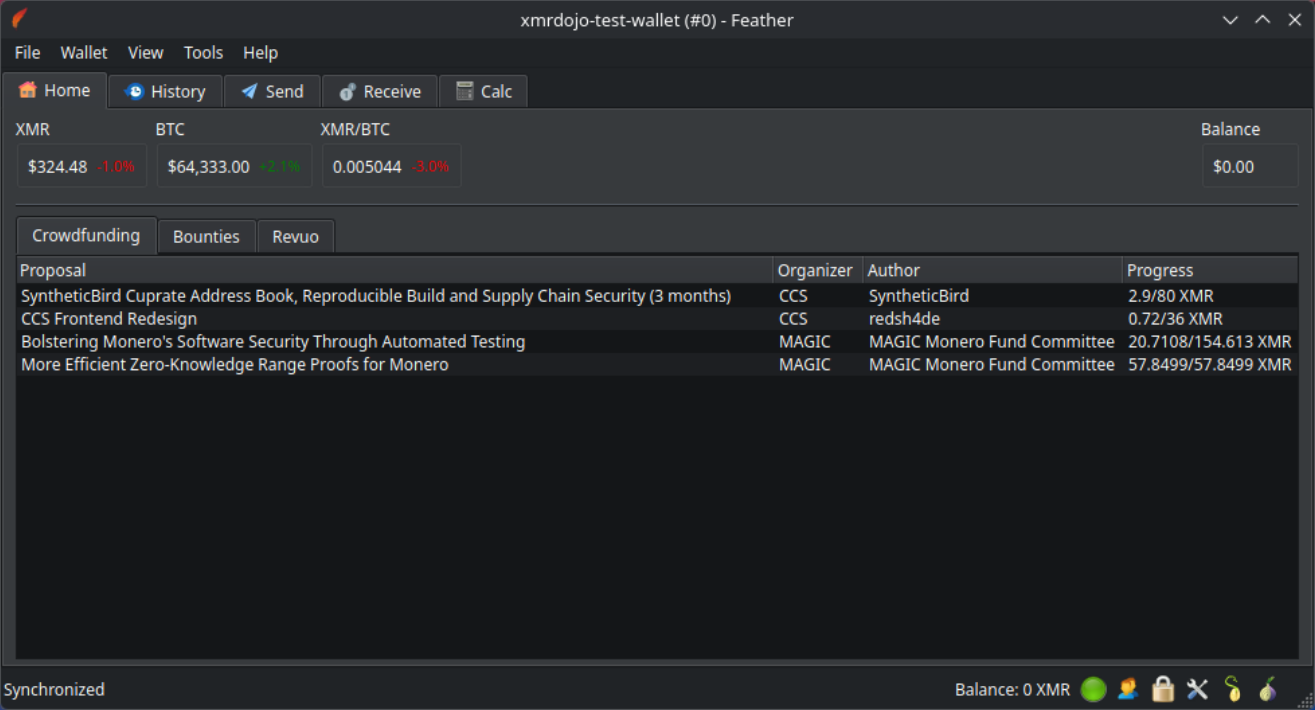
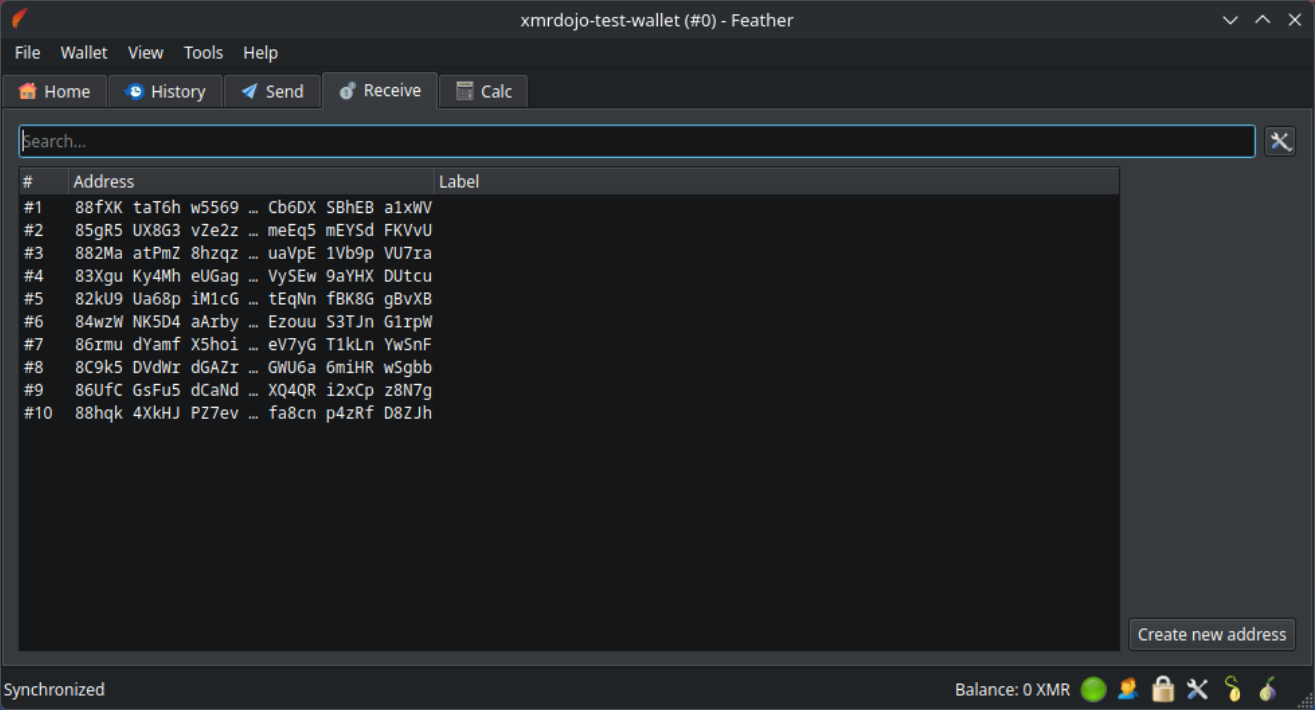
Unter History siehst du deine Transaktionshistorie. Über Send verschickst du Monero, indem du eine Adresse und einen Betrag angibst. Unter Receive findest du deine eigenen Adressen, über die du Monero empfangen kannst.
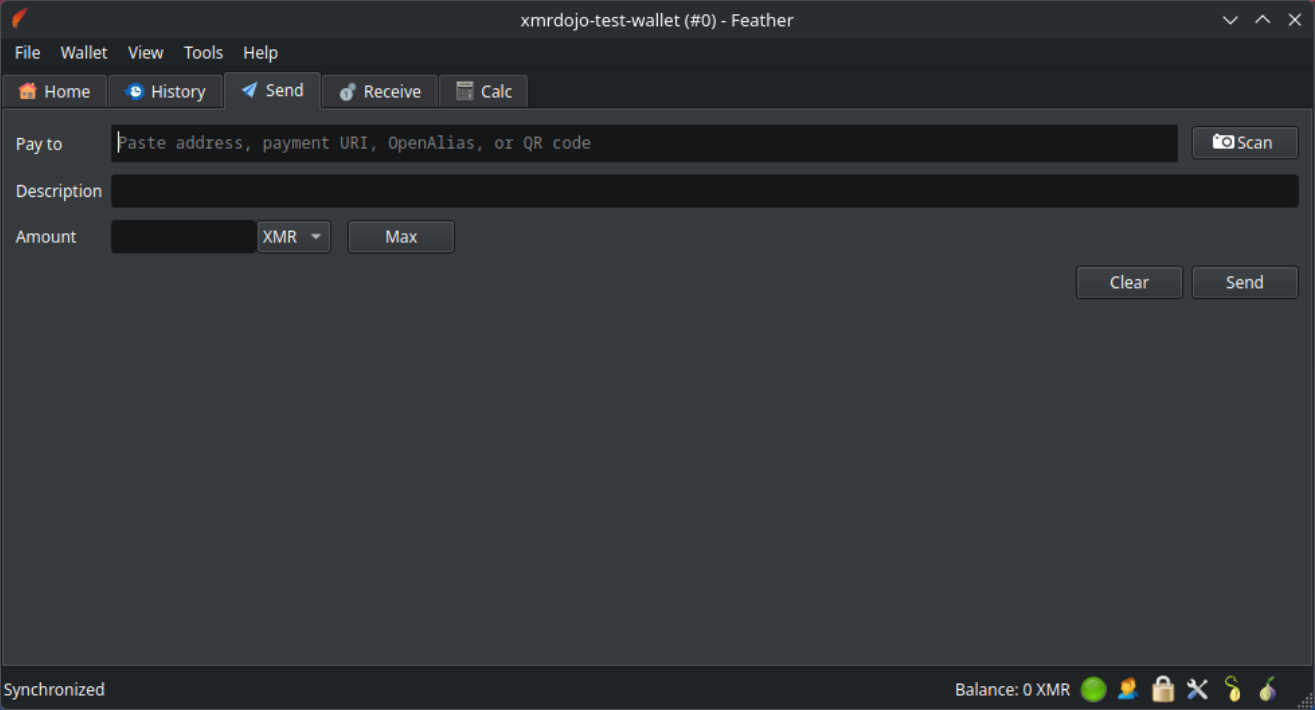
Der Reiter Calc ist ein Rechner, mit dem du XMR-Beträge in verschiedene Währungen umrechnest.
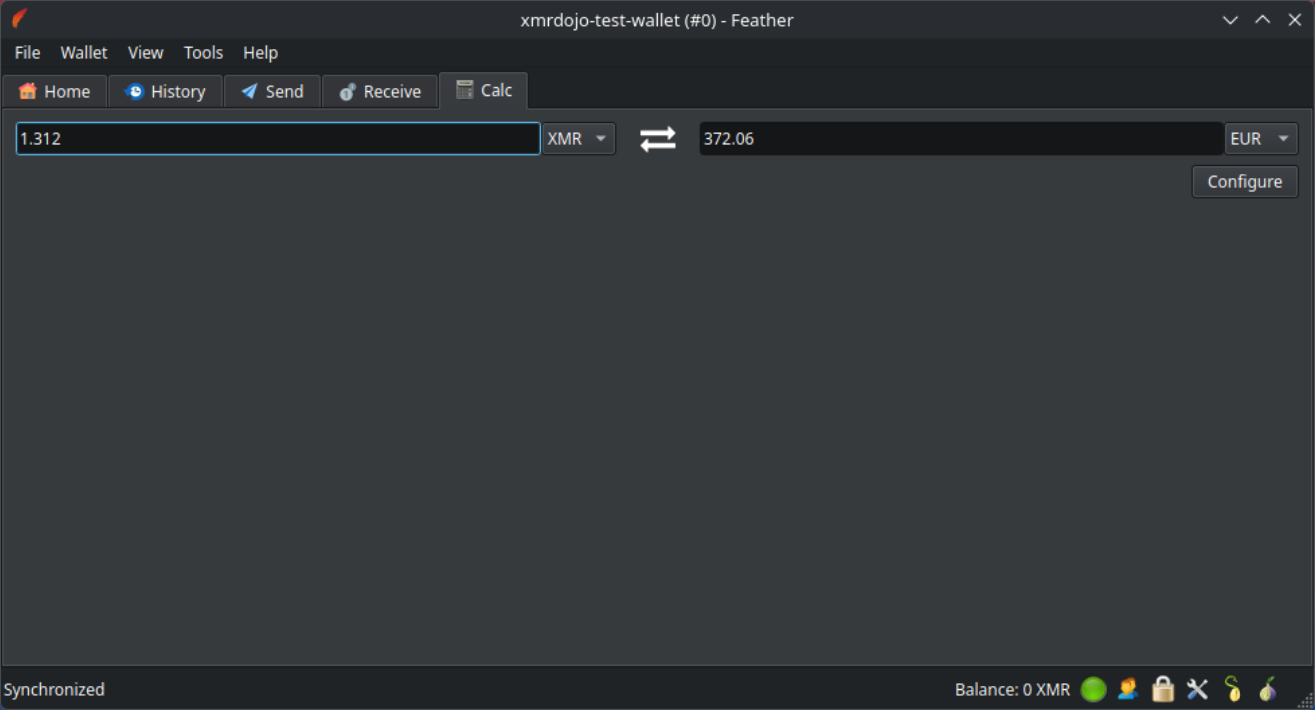
Im Receive-Reiter legt Feather standardmäßig 10 Subadressen an. Brauchst du eine weitere, erstellst du sie über Create new address unten rechts.
11. Anzeige von USD auf EUR umstellen #
Standardmäßig zeigt Feather Beträge in US-Dollar an. Umstellen kannst du das in den Einstellungen.
Öffne dazu über das Einstellungen-Symbol in der unteren Statusleiste das Fenster Settings. Wähle links den Bereich Appearance und setze das Feld Fiat currency auf EUR.
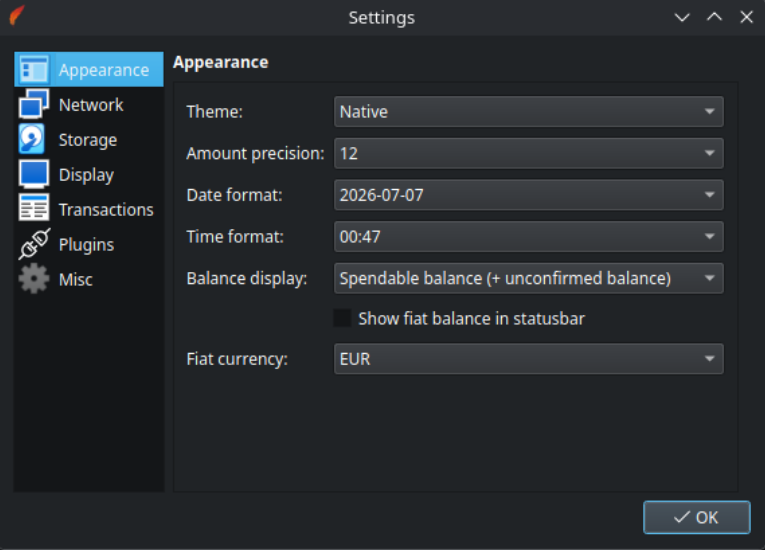
Bestätige mit OK. Feather zeigt Beträge nun in Euro an.
Und das war’s #
Unten findest du die Kontaktseite und die Wege, mich zu kontaktieren.
~ cri