~/xmrdojo/howtos/eigenwallet-atomic-swap-durchfuehren.md
Bitcoin gegen Monero tauschen: Atomic Swap mit eigenwallet
Mit eigenwallet tauschst du Bitcoin direkt gegen Monero, ohne Börse, ohne Konto und ohne dass jemand dein Geld zwischenzeitlich verwahrt. Dieser Guide führt dich durch den kompletten Ablauf: Download, Signaturprüfung, Auswahl eines Tauschpartners und den Swap selbst. Du brauchst dafür etwas Bitcoin, wenige Euro reichen zum Ausprobieren. Rechne mit ungefähr einer Stunde, der größte Teil davon ist Wartezeit auf Bestätigungen der Blockchain.
- Etwas Bitcoin, schon wenige Euro reichen für einen Test. Falls du keine hast, siehe Anhang
- Linux, macOS oder Windows, eigenwallet läuft auf allen drei
- Ein bisschen Geduld: der Swap in diesem Guide lief in rund 35 Minuten durch, je nach Blockchain-Auslastung kann es länger dauern
Was ist ein Atomic Swap? #
Bei einem Atomic Swap tauschen zwei Parteien direkt Kryptowährungen, ohne dass eine dritte Stelle die Gelder zwischenzeitlich verwahrt. Das Protokoll ist so gebaut, dass entweder beide Seiten ihr Geld bekommen oder, falls eine Seite nicht mitspielt, du dein eingezahltes Geld nach einer Wartezeit automatisch zurückbekommst. Niemand muss dem Tauschpartner vertrauen, das übernimmt das Protokoll. Das unterscheidet einen Atomic Swap grundlegend von einem Instant-Exchange-Dienst, bei dem ein Unternehmen die Gelder kurzzeitig hält.
Welche Programme gehören zu eigenwallet? #
Auf der Release-Seite von eigenwallet liegen mehrere Dateien, die auf den ersten Blick verwirrend wirken. Kurz erklärt:
- eigenwallet: die grafische App, die in diesem Guide verwendet wird. Wallet und Tauschfunktion in einem, für alle gedacht, die tauschen möchten (die “Taker”-Seite).
- swap: die ältere Kommandozeilen-Variante für Taker, wird zunehmend durch die GUI ersetzt.
- asb (Automated Swap Backend): die Software für die Gegenseite. Wer selbst als Marktteilnehmer (Maker) dauerhaft Liquidität anbietet, betreibt einen asb.
- orchestrator: ein Einrichtungsassistent, der eine abgesicherte Docker-Umgebung für den Betrieb eines eigenen asb erzeugt.
- rendezvous-node: ein Hilfsdienst, der Makern im P2P-Netzwerk hilft, gefunden zu werden.
Für diesen Guide brauchst du ausschließlich eigenwallet. asb, orchestrator und rendezvous-node richten sich an alle, die selbst Maker werden wollen, das ist ein eigenes, deutlich fortgeschritteneres Thema für einen späteren Artikel.
1. Download und Signaturprüfung #
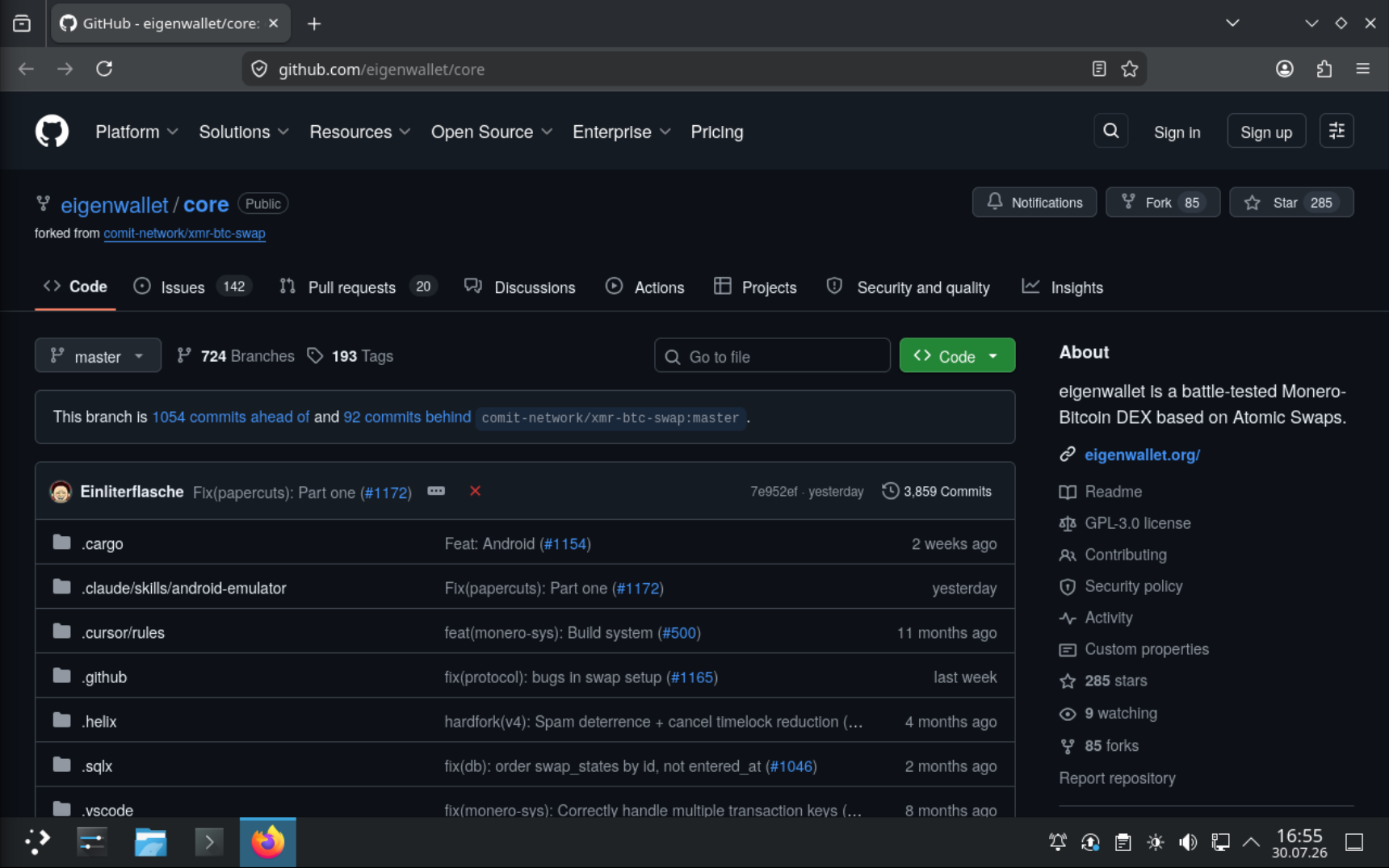
Lade eigenwallet ausschließlich über die offizielle Release-Seite herunter. Dieser Guide wurde mit Version 4.13.2 getestet.
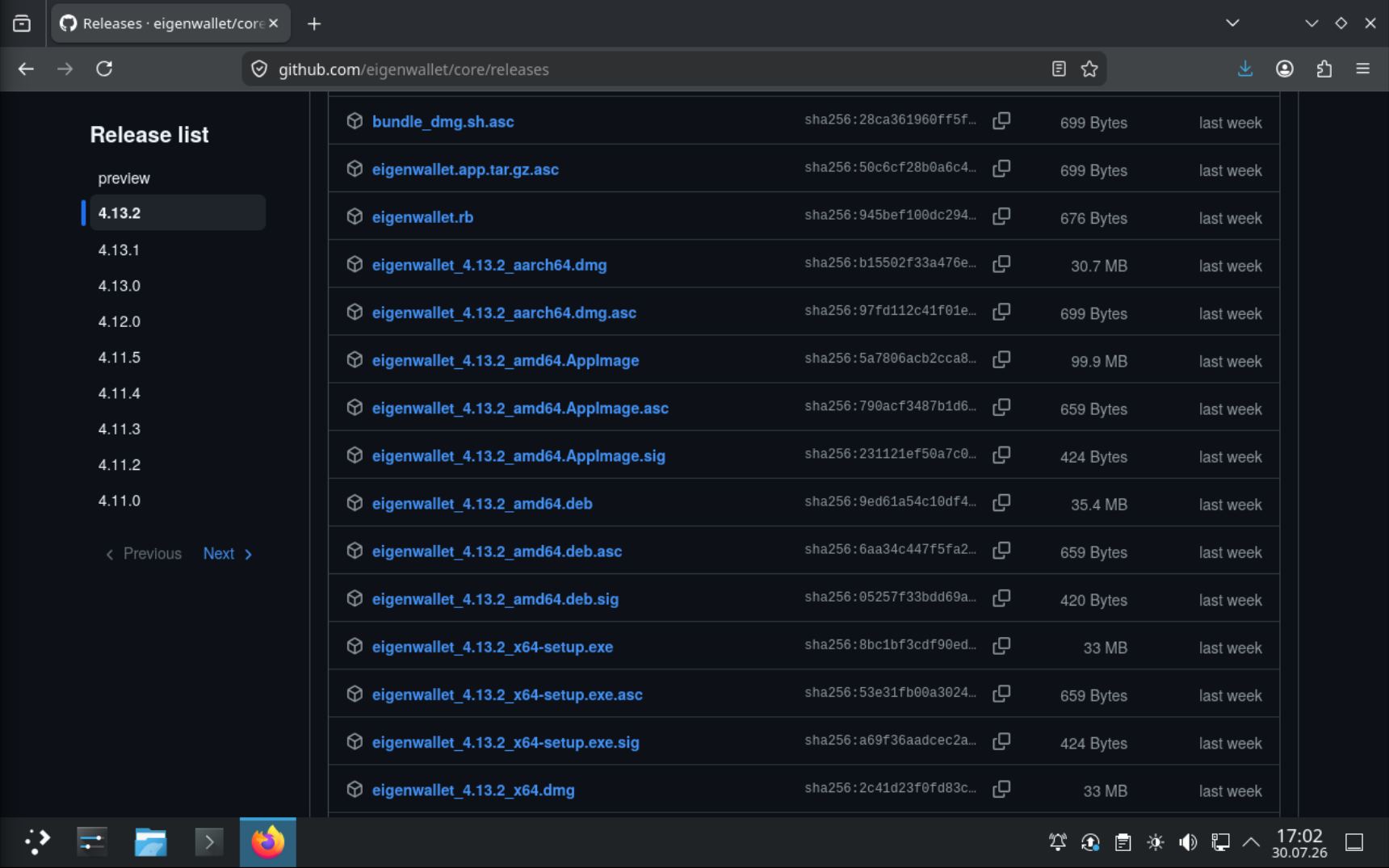
Du brauchst für dein System jeweils die Binärdatei und die passende .asc-Signaturdatei, zum Beispiel unter Linux eigenwallet_<version>_amd64.AppImage und eigenwallet_<version>_amd64.AppImage.asc.
Der Schlüssel des Maintainers liegt im Repository unter utils/gpg_keys.
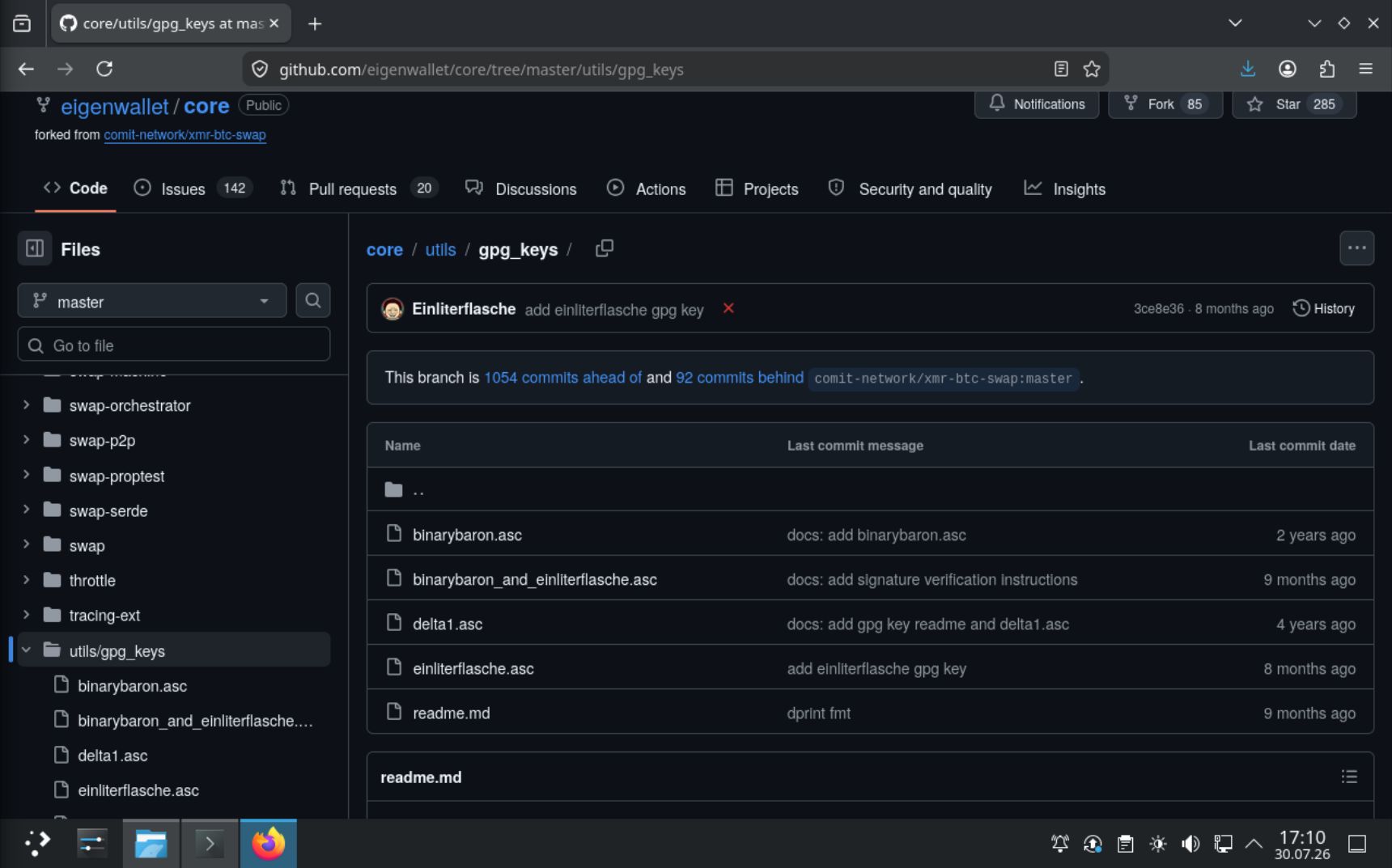
Lade ihn herunter, importiere ihn und prüfe damit die Signatur:
# Schlüssel des Maintainers herunterladen und importieren
wget https://raw.githubusercontent.com/eigenwallet/core/master/utils/gpg_keys/binarybaron_and_einliterflasche.asc
gpg --import binarybaron_and_einliterflasche.asc

# Signatur gegen die heruntergeladene Datei prüfen
gpg --verify eigenwallet_<version>_amd64.AppImage.asc eigenwallet_<version>_amd64.AppImage
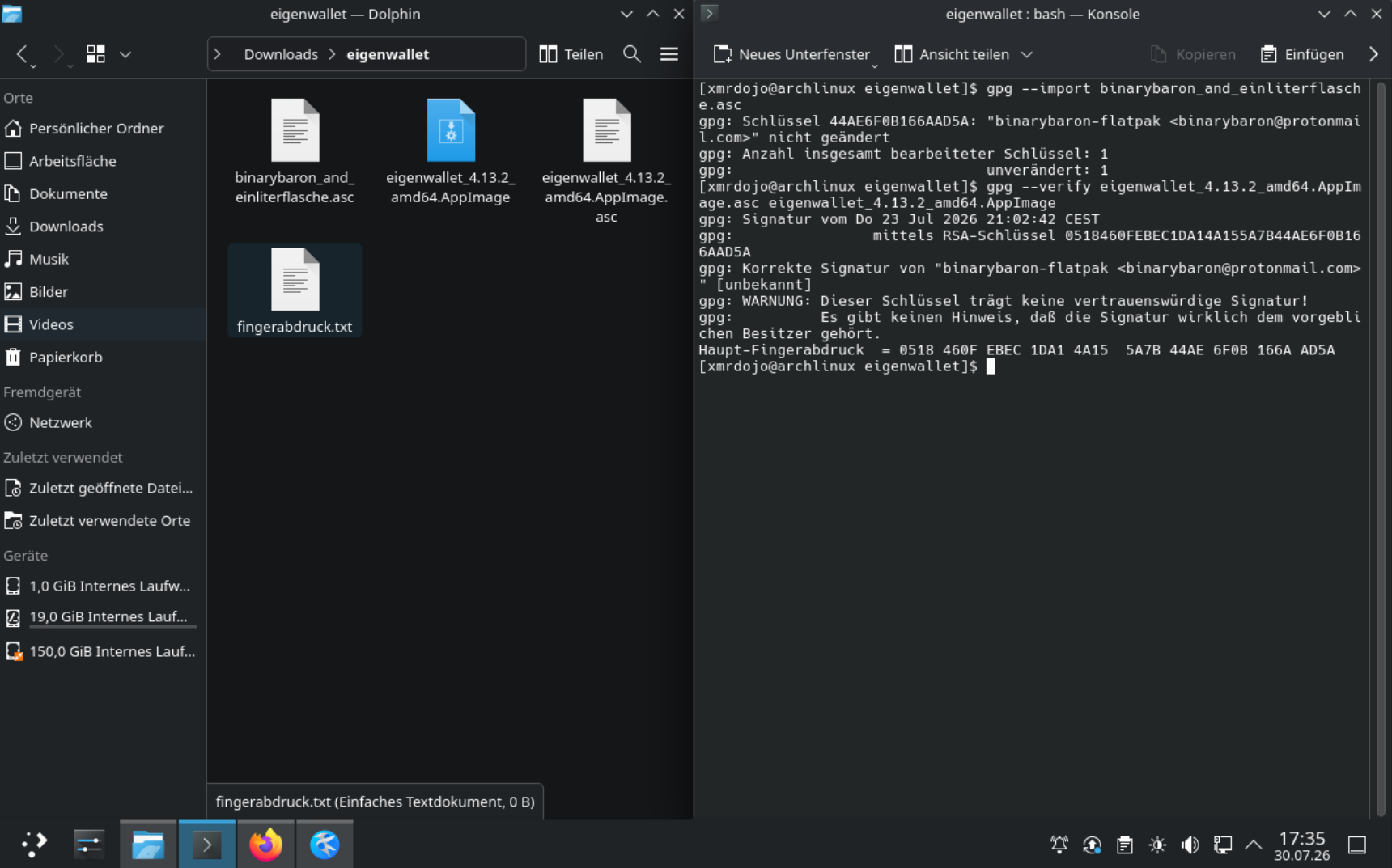
Eine Zeile wie Good signature from "binarybaron-flatpak <...>" bedeutet Erfolg. Die Warnung This key is not certified direkt darunter ist normal und unkritisch, das ist lediglich das fehlende Web-of-Trust. Kritisch wäre ausschließlich BAD signature.
Den erwarteten Fingerabdruck 0518 460F EBEC 1DA1 4A15 5A7B 44AE 6F0B 166A AD5A findest du zusätzlich in der offiziellen Installationsanleitung von eigenwallet, unabhängig vom Download selbst. Das ist der richtige Ort für eine zweite Gegenprobe. Der auf der GitHub-Profilseite hinterlegte Schlüssel ist ein anderer und dient einem anderen Zweck, er eignet sich nicht als Vergleich.
Erst nach erfolgreicher Prüfung die Datei ausführbar machen und starten:
chmod +x eigenwallet_<version>_amd64.AppImage
./eigenwallet_<version>_amd64.AppImage
2. Ersteinrichtung #
Beim ersten Start fragt eigenwallet, ob du ein neues Wallet erstellen, ein bestehendes öffnen oder aus einem Seed wiederherstellen möchtest.
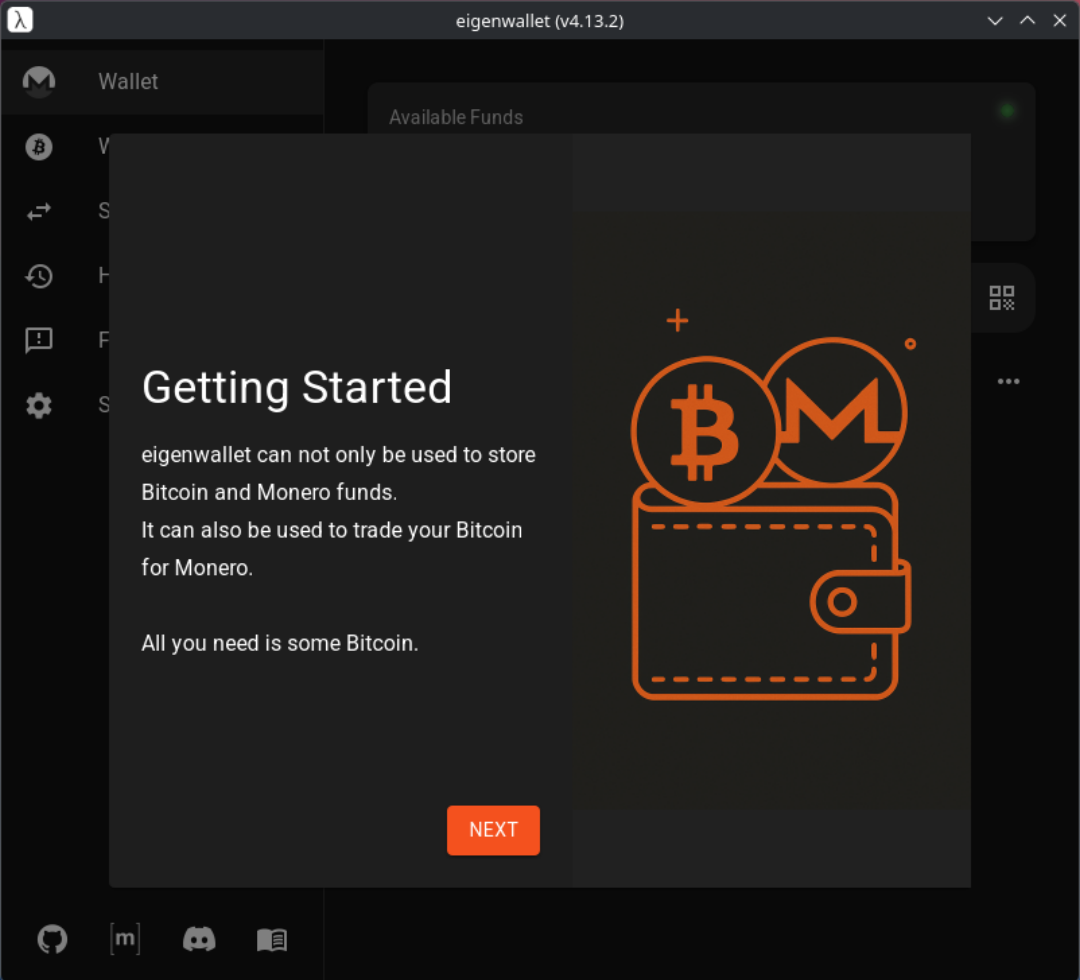
Der Getting-Started-Bildschirm erklärt kurz das Konzept: eigenwallet ist gleichzeitig Wallet und Tauschfunktion, du brauchst lediglich etwas Bitcoin, um Monero zu erhalten. Klicke dich durch die folgenden Bildschirme, unter anderem wirst du gefragt, ob eigenwallet dir Beträge zusätzlich in einer Fiat-Währung anzeigen soll. In den Einstellungen lässt sich das jederzeit ändern, etwa auf Euro.
Node- und Tor-Einstellungen prüfen #
Bevor du tauschst, lohnt ein Blick in die Einstellungen. Dort entscheidet sich, wie viel dein Gegenüber und Dritte über dich erfahren.
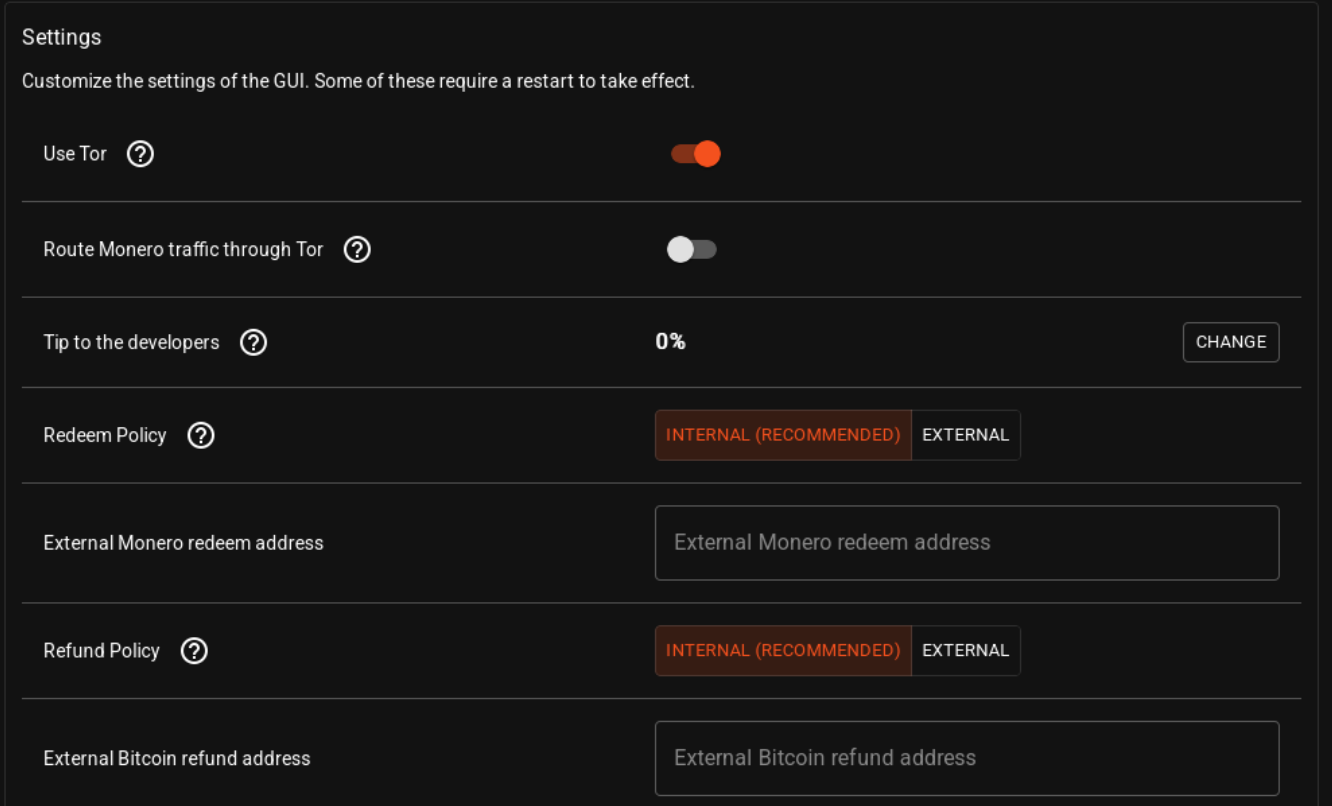
“Use Tor” ist standardmäßig aktiv. Damit läuft die Kommunikation mit den Tauschpartnern über Tor, deshalb siehst du bei den Angeboten später auch Onion-Adressen.
Darunter regeln “Redeem Policy” und “Refund Policy”, wohin deine Monero nach einem erfolgreichen Swap beziehungsweise deine Bitcoin nach einer Erstattung fließen. Voreingestellt ist jeweils das interne Wallet von eigenwallet. Alternativ trägst du eine externe Adresse ein, dann gehen die Beträge direkt an dein eigenes Wallet.
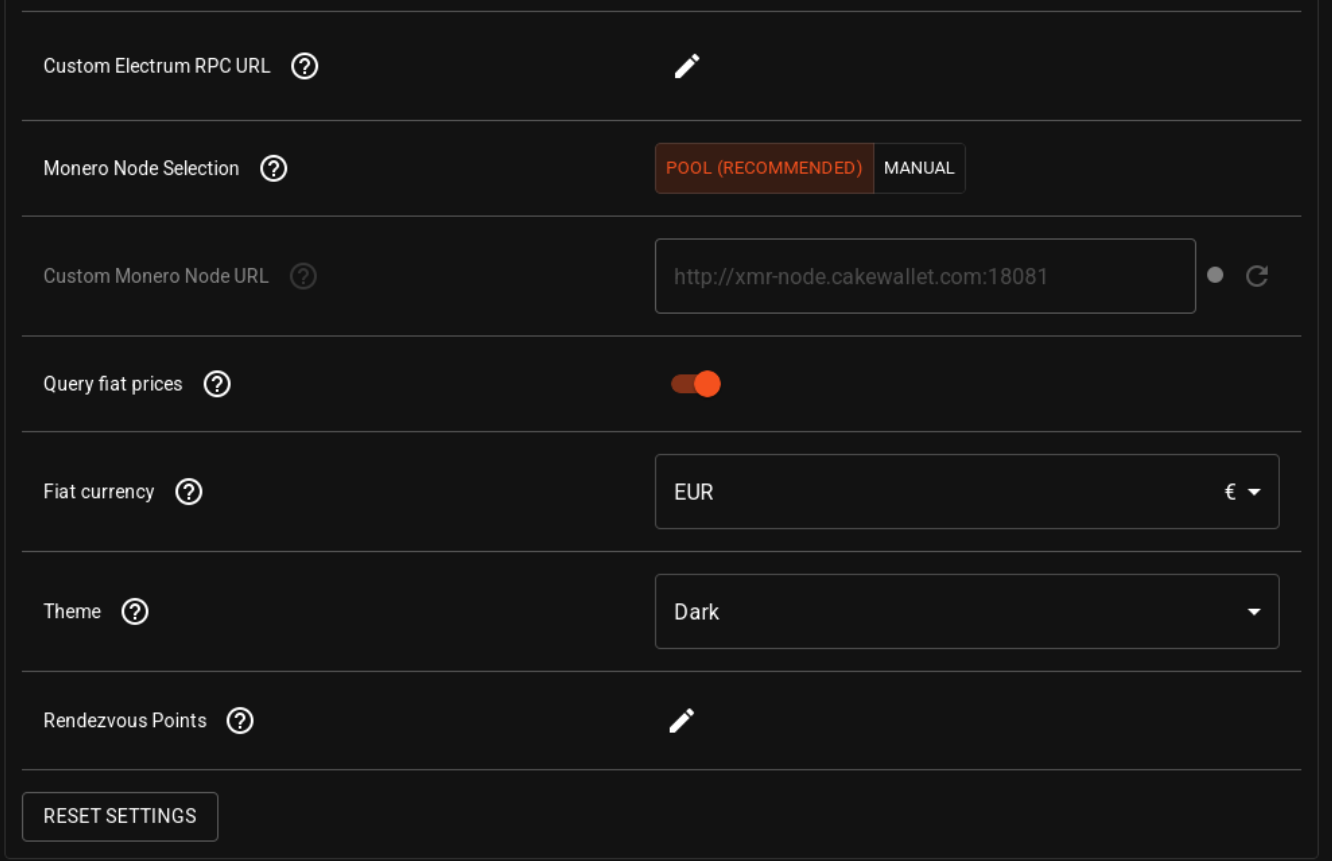
Bei “Monero Node Selection” ist “Pool” voreingestellt. eigenwallet verbindet sich also mit einer Auswahl öffentlicher Remote-Nodes, nicht mit einem eigenen. Unter “Manual” trägst du bei “Custom Monero Node URL” deine eigene Node ein, das ist die datenschutzfreundlichste Variante. Hier stellst du außerdem die Fiat-Währung auf Euro um, oder schaltest die Kursabfrage über “Query fiat prices” ganz ab.
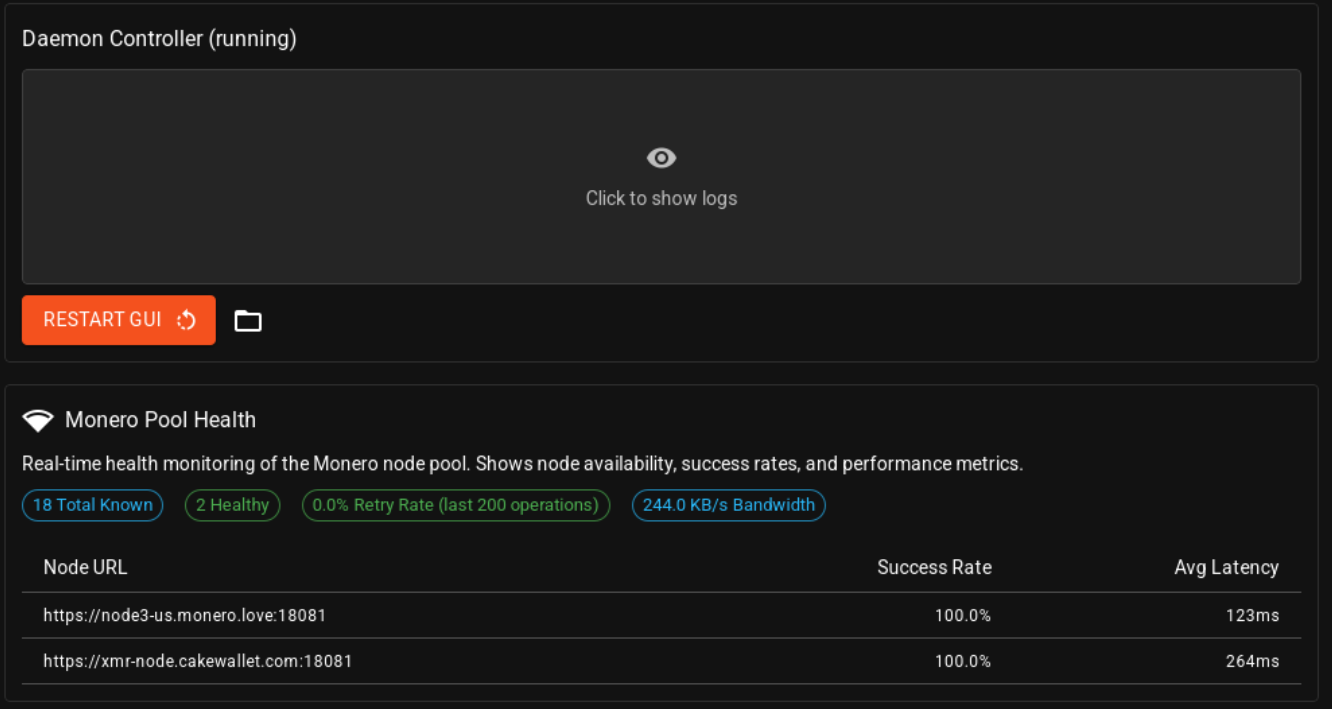
Unter “Monero Pool Health” siehst du, welche Nodes gerade tatsächlich verwendet werden und wie zuverlässig sie antworten.
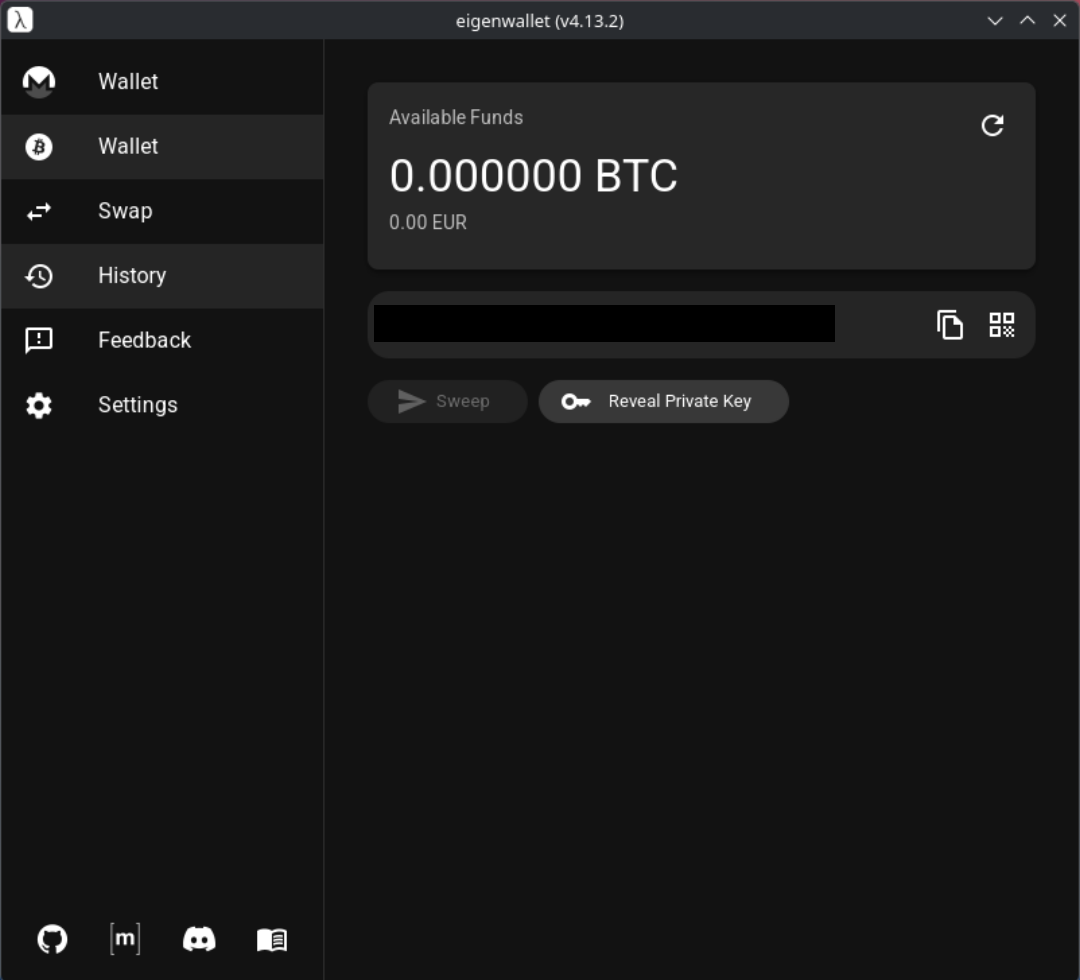
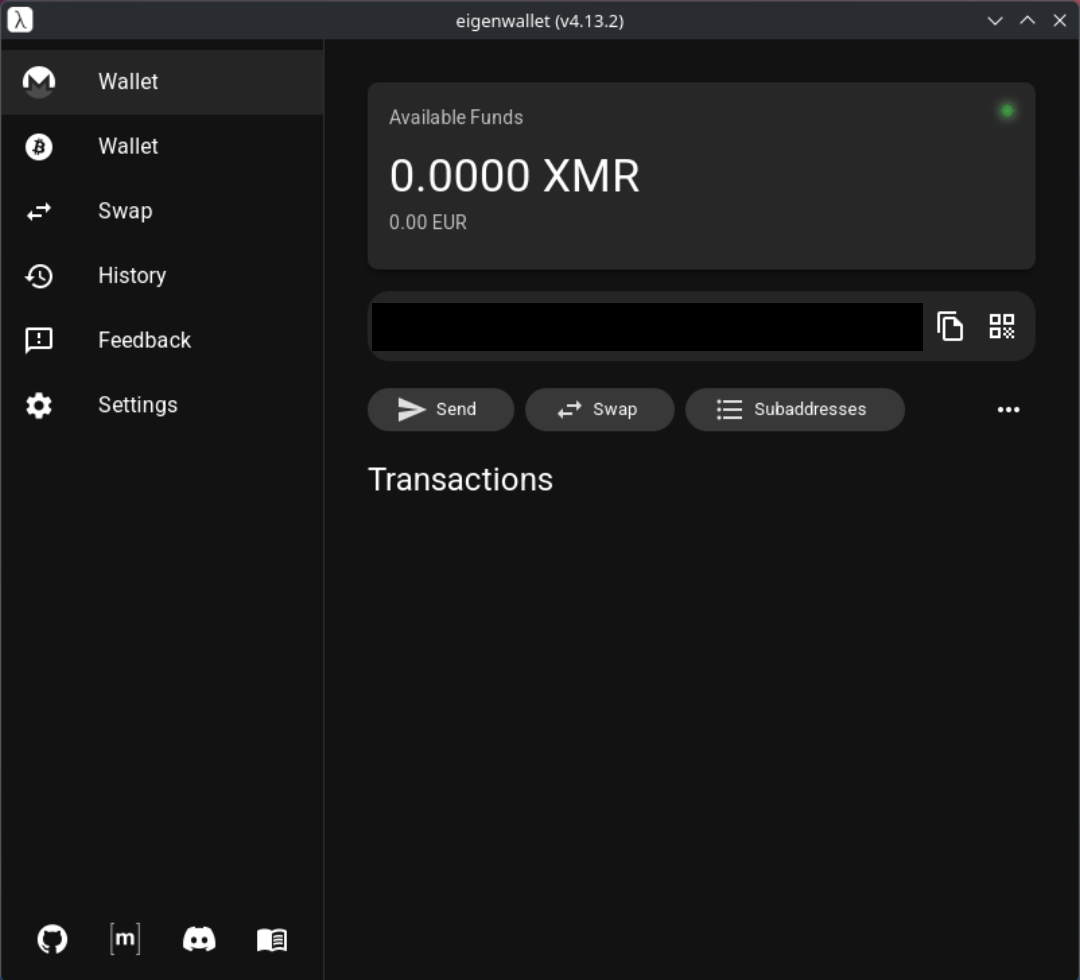
Nach der Einrichtung siehst du zwei getrennte Wallets in der Seitenleiste, eines für Bitcoin, eines für Monero.
3. Bitcoin ins Wallet bringen #
Für den Swap brauchst du Bitcoin im internen Bitcoin-Wallet von eigenwallet. Sende den gewünschten Betrag an die Adresse, die dort angezeigt wird, und warte die Bestätigungen ab.
Falls du noch keine Bitcoin besitzt, musst du sie dir zuerst anderweitig beschaffen. Wie das für diesen Test gemacht wurde, steht im Anhang am Ende des Artikels. Für den weiteren Ablauf setzen wir voraus, dass Bitcoin im Wallet liegen.
4. Tauschpartner finden und auswählen #
Sobald BTC im eigenwallet-Wallet angekommen ist, kannst du den eigentlichen Atomic Swap starten. Unter “Swap” wählst du, ob du dein bereits vorhandenes internes BTC-Guthaben nutzt oder von extern einzahlst, und forderst ein Angebot an.
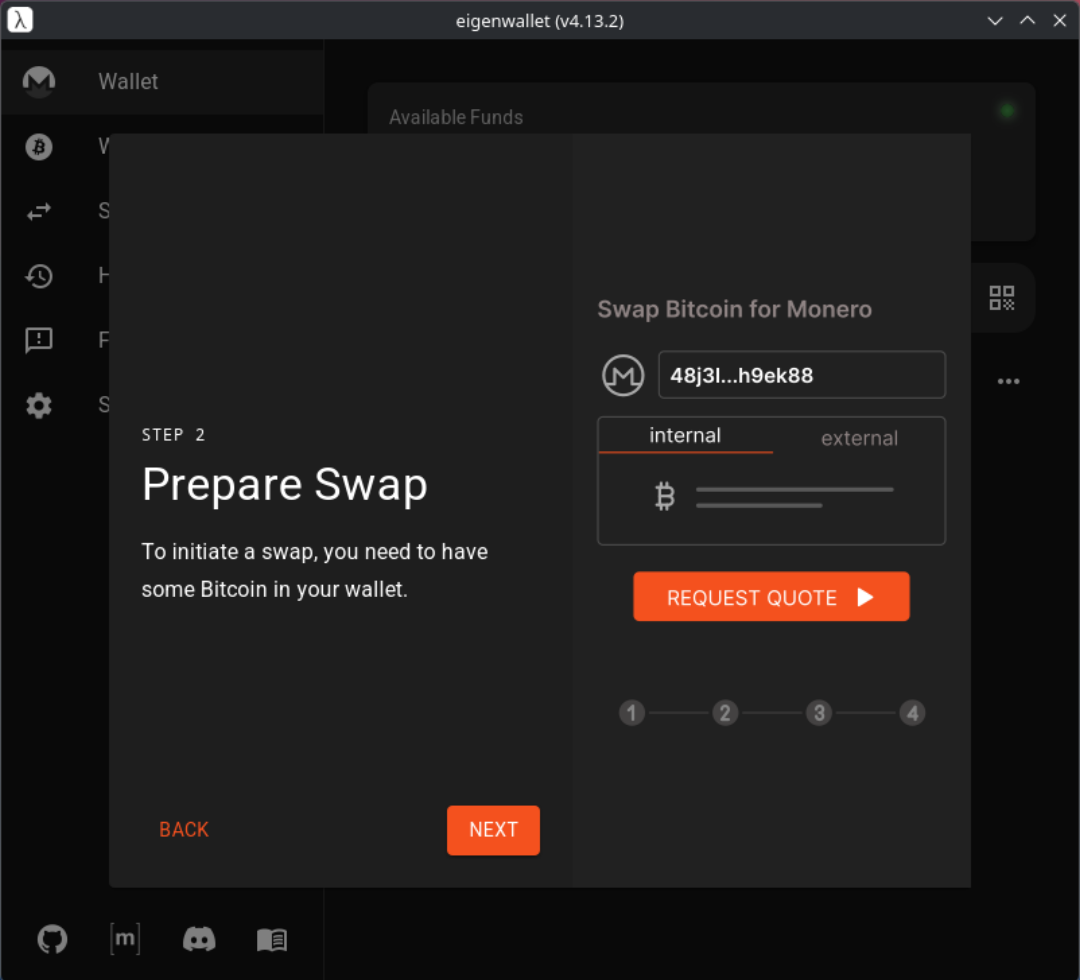
Beim ersten Aufruf der Swap-Funktion informiert eigenwallet über ein Protokoll-Update, das Makern erlaubt, eine kleine Anti-Spam-Kaution zu verlangen.
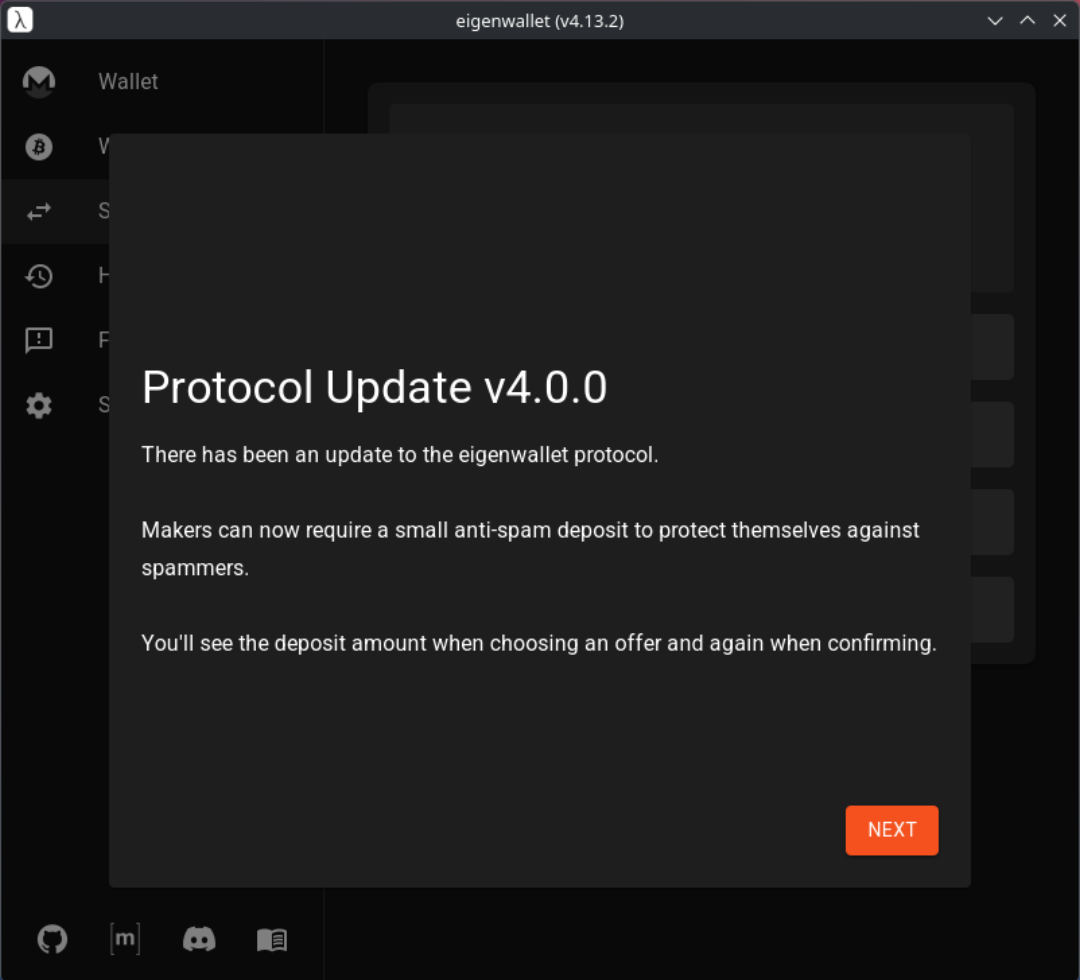
Kurz zur Einordnung dieser Kaution, da sie später im Angebot als Prozentzahl auftaucht: Sie schützt Maker davor, dass jemand ständig Swaps startet und kurz vor Abschluss abbricht.
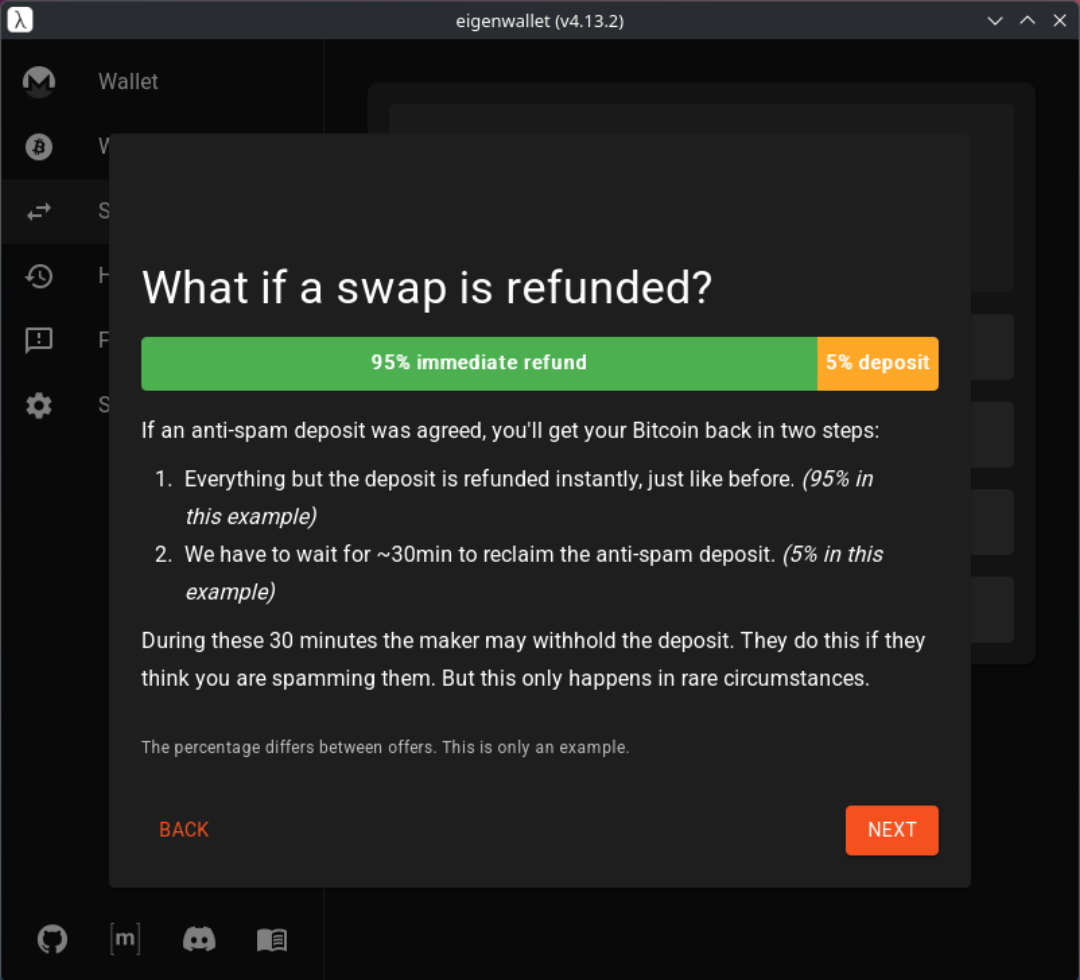
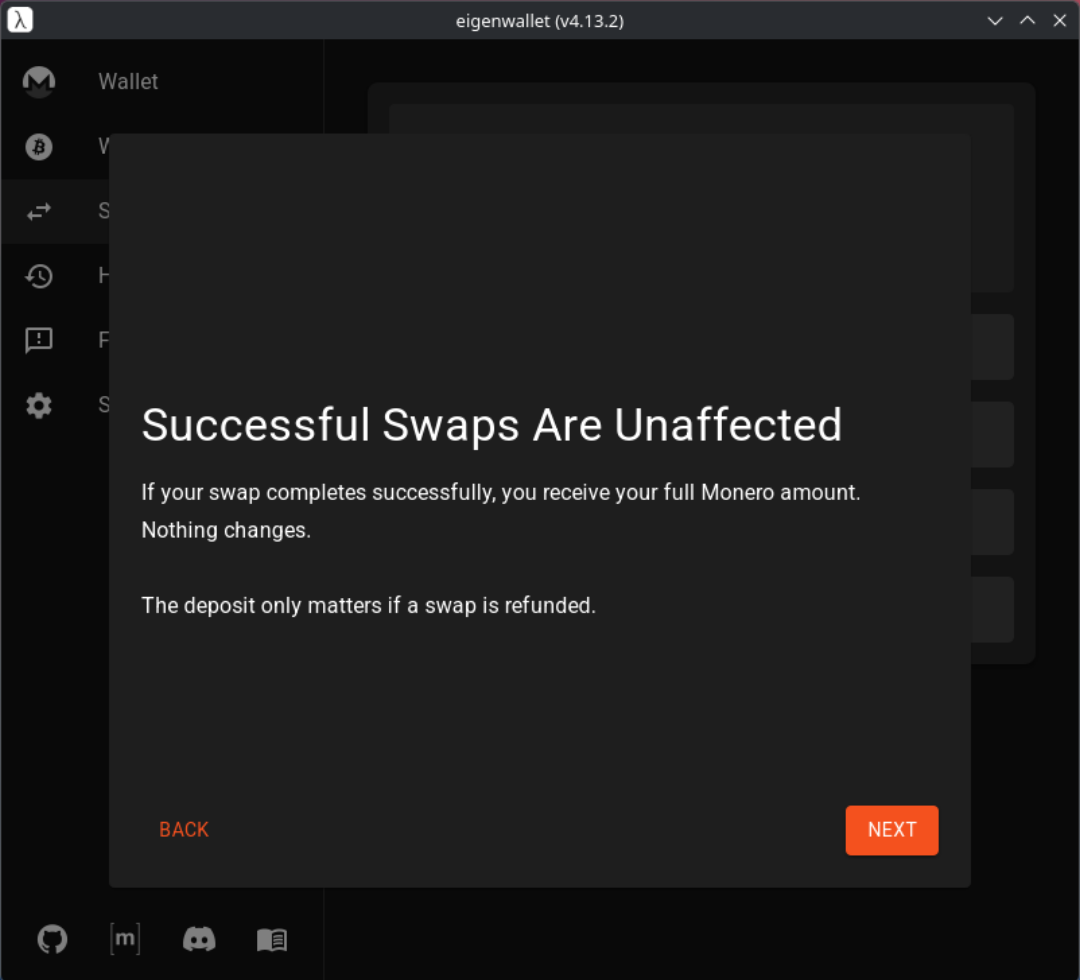
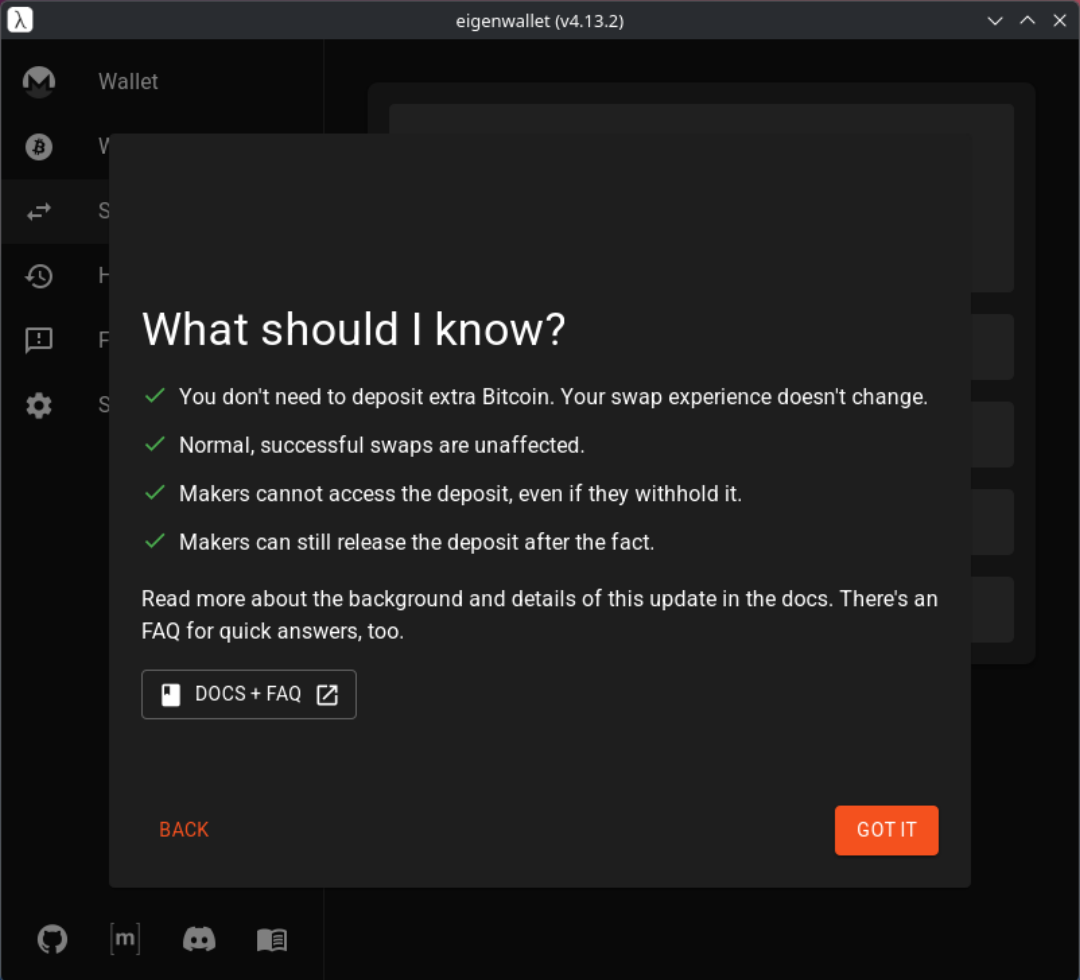
Kurz zusammengefasst: Bei einem normalen, erfolgreichen Swap ändert sich für dich nichts. Kommt es zu einem Refund, bekommst du den Großteil deines Geldes sofort zurück, nur der Kautionsanteil braucht rund 30 Minuten länger, und selbst den kann der Maker nur in seltenen Ausnahmefällen einbehalten.
Danach zeigt eigenwallet eine Liste verfügbarer Tauschpartner (Maker) im P2P-Netzwerk an, erreichbar über Tor-Onion-Adressen.
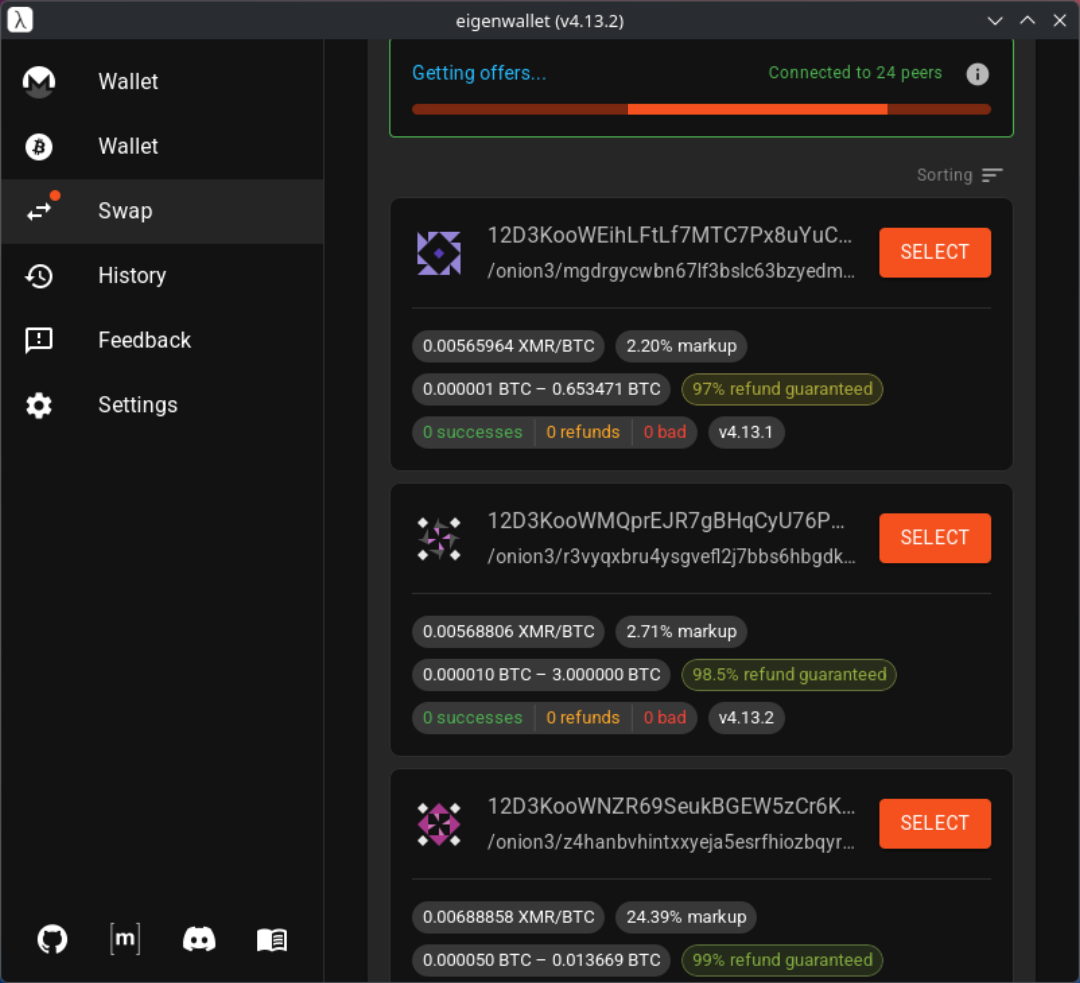
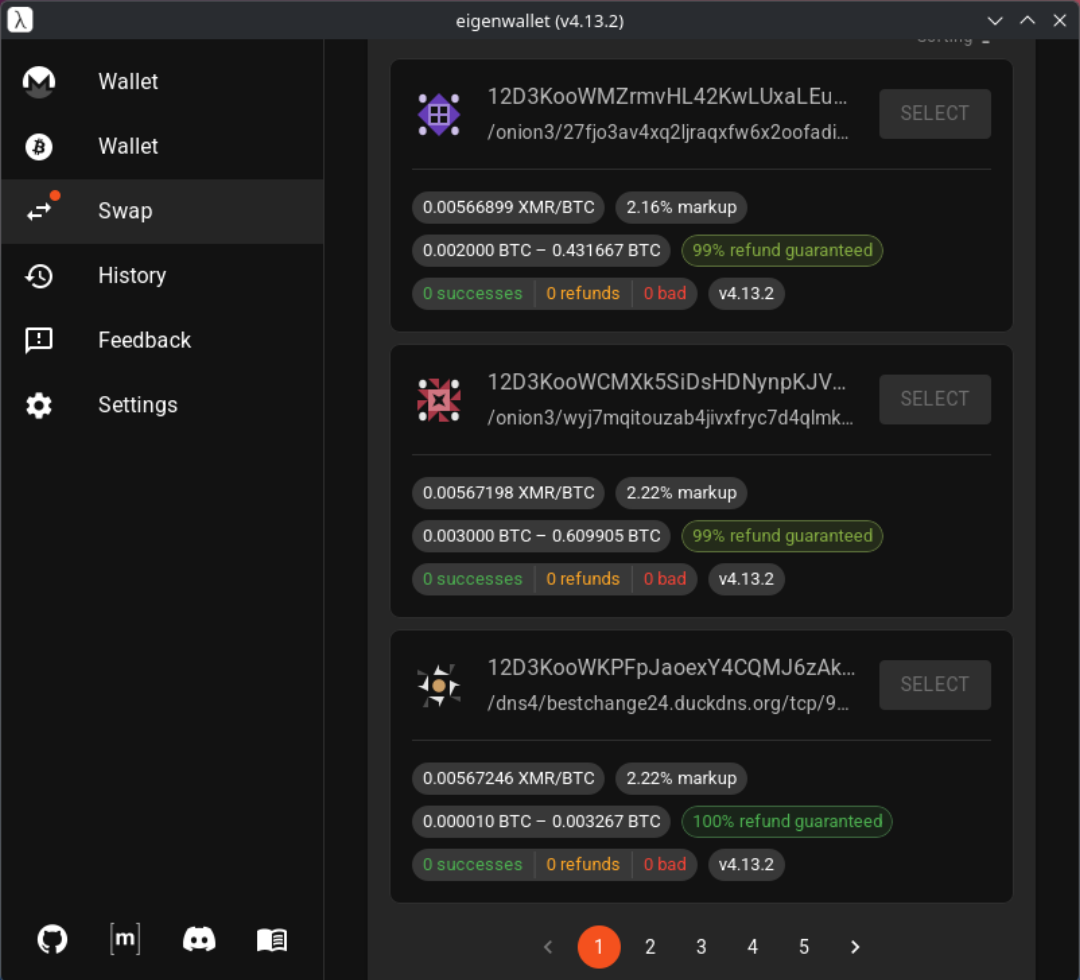
Jedes Angebot zeigt mehrere Werte:
- Kurs (XMR/BTC): der angebotene Wechselkurs
- Markup: der Aufschlag des Makers gegenüber dem Marktkurs, das ist seine Marge. Die Spanne zwischen den Angeboten kann erheblich sein, ein Vergleich lohnt sich
- Betragsspanne: Minimum und Maximum, das dieser Maker akzeptiert
- Refund guaranteed: der Anteil deiner Einzahlung, den du bei einem Refund garantiert sofort zurückbekommst (siehe Kaution oben)
- Successes / Refunds / Bad: die bisherige Erfolgsbilanz dieses Makers
- Versionsnummer: die eigenwallet-Version, mit der dieser Maker läuft
Wähle einen Maker mit guter Erfolgsbilanz und einem Markup aus, das du nachvollziehen kannst.
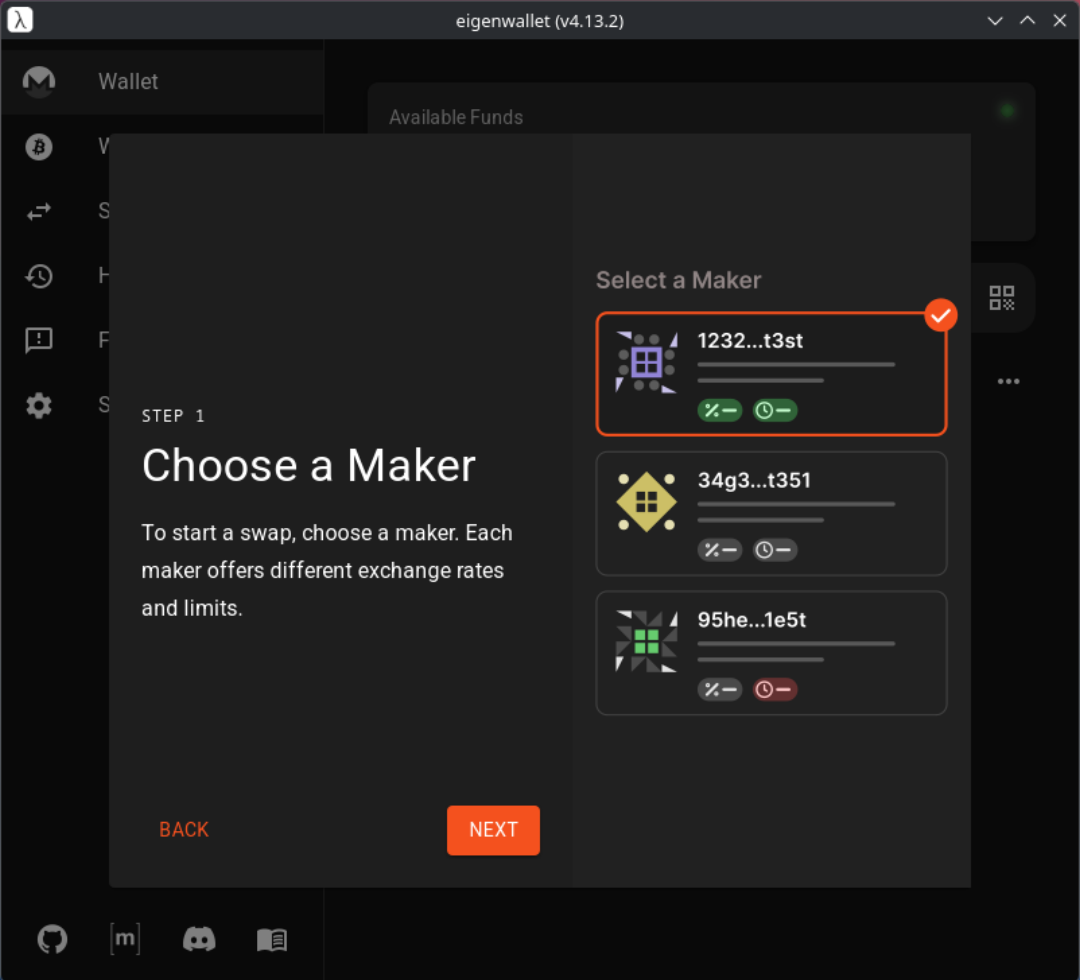
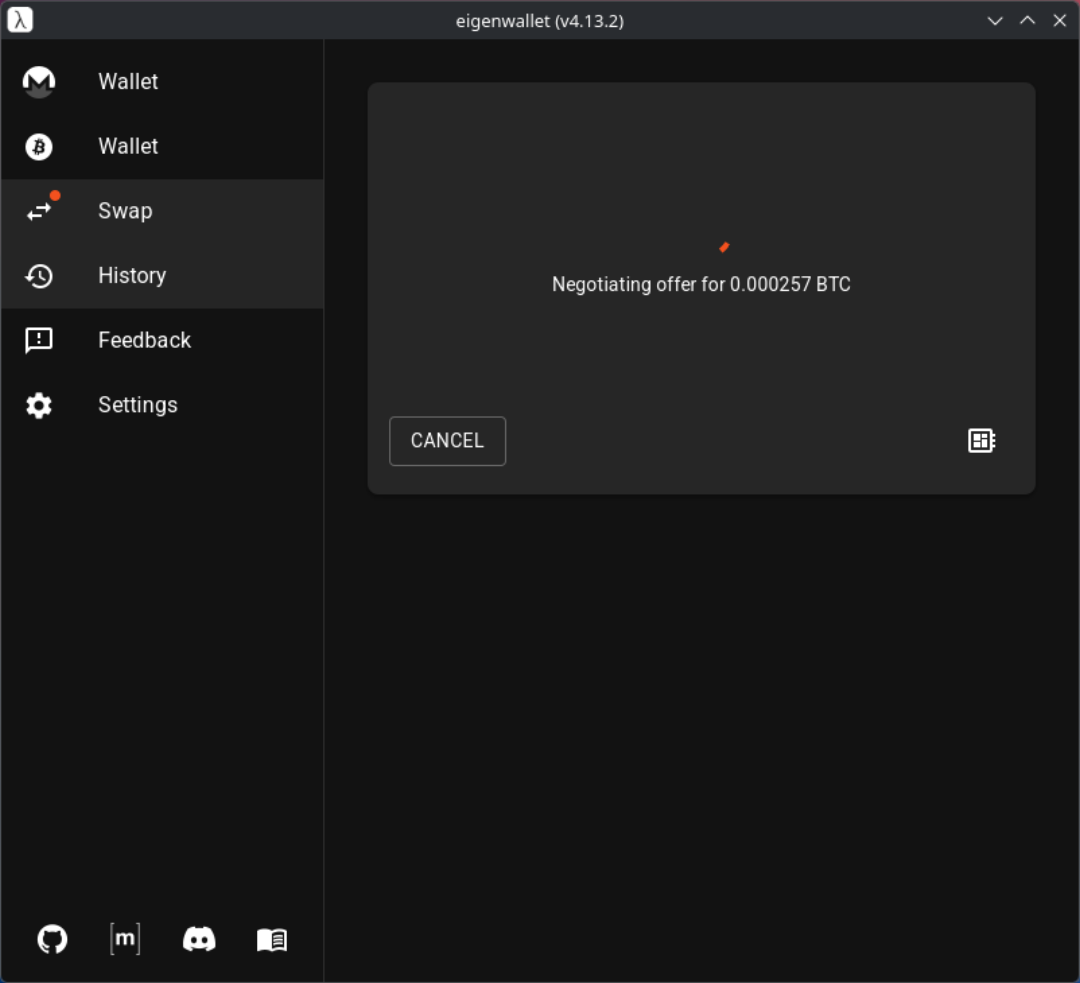
Nach der Auswahl handelt eigenwallet kurz das konkrete Angebot mit dem Maker aus.
5. Angebot prüfen und bestätigen #
Jetzt zeigt eigenwallet die konkreten Zahlen für deinen Swap.
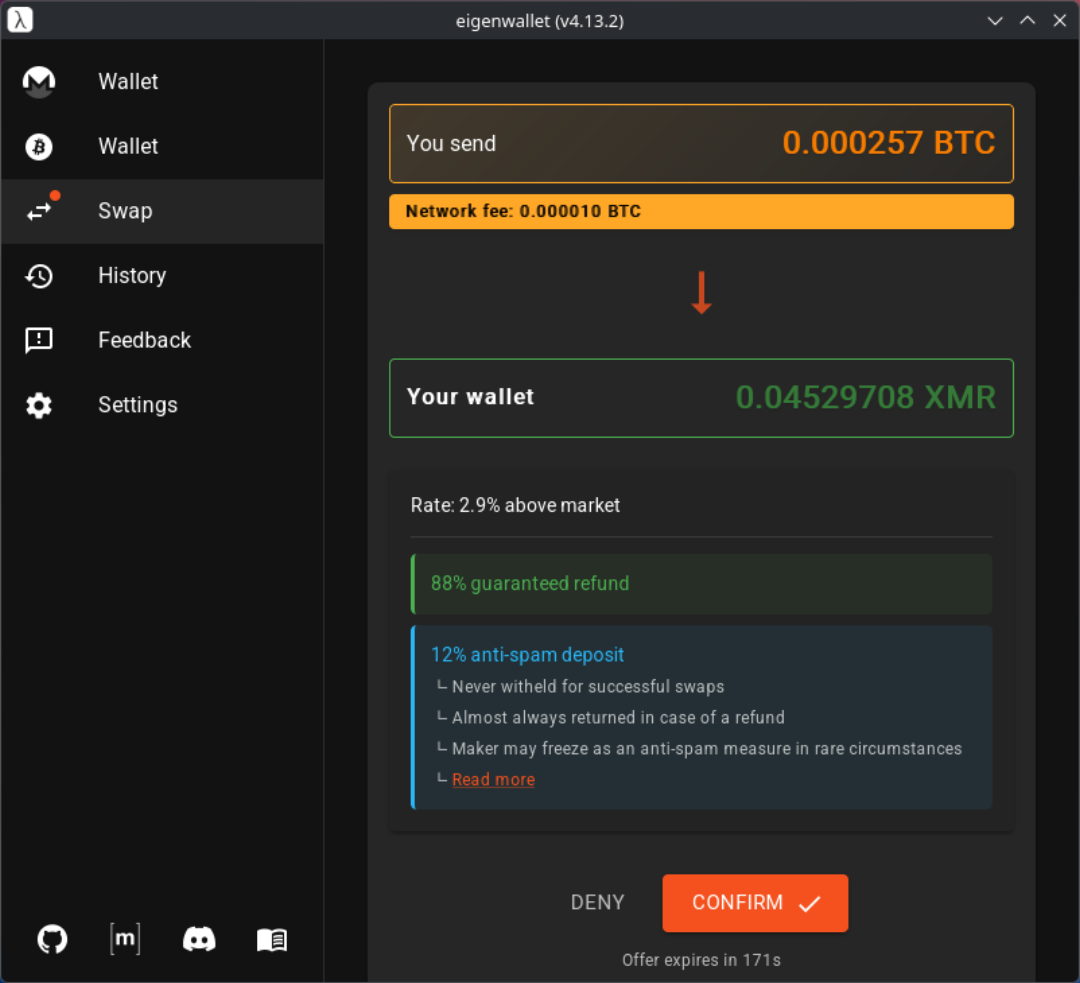
Zu sehen sind der zu sendende BTC-Betrag samt Netzwerkgebühr, der zu erwartende XMR-Betrag, der Kurs im Vergleich zum Marktpreis sowie die für dieses Angebot geltende Kaution. Im getesteten Beispiel lag der Kurs 2,9 % über Markt bei einer Kaution von 12 %, mit 88 % sofort garantiertem Refund-Anteil.
6. Swap ausführen und überwachen #
Nach der Bestätigung erklärt eigenwallet kurz den Ablauf des eigentlichen Atomic Swaps.
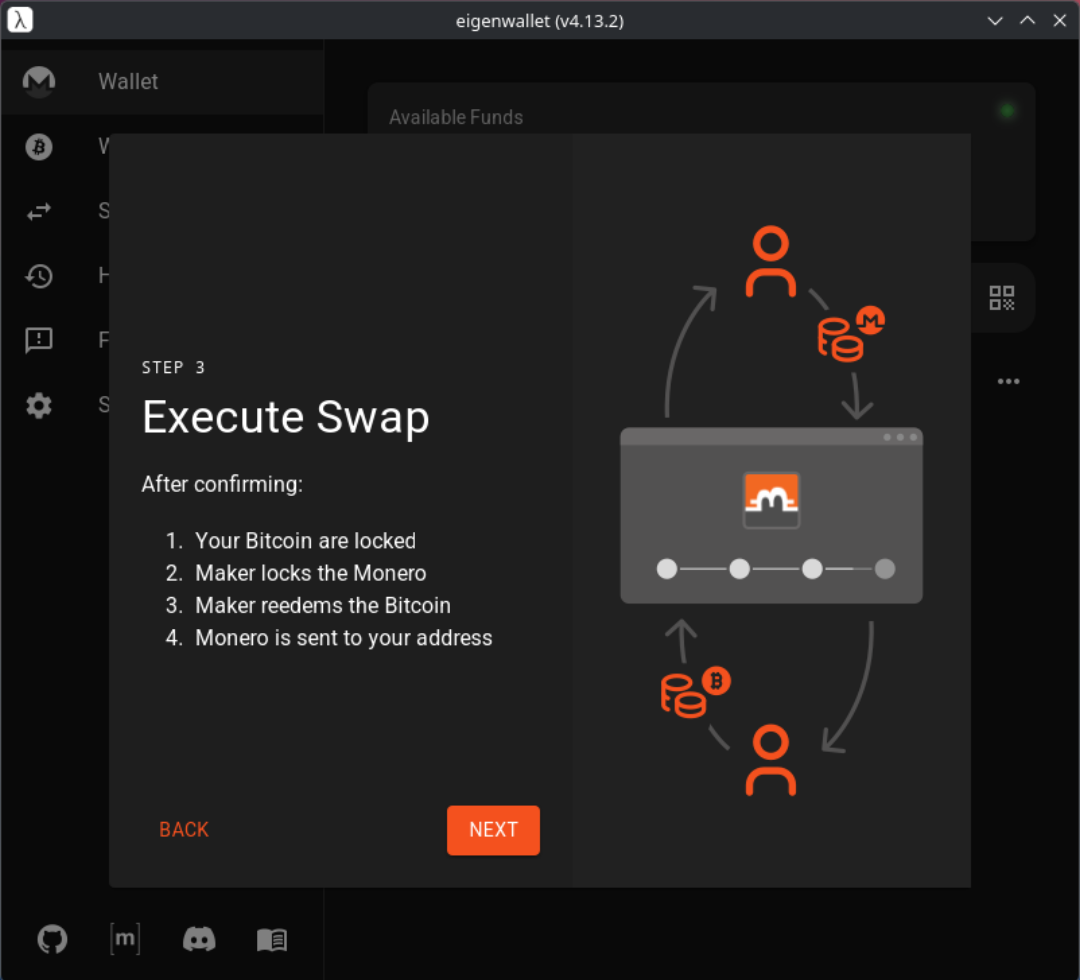
Der Ablauf läuft in vier Phasen: Zuerst sperrst du deine Bitcoin, dann sperrt der Maker seine Monero, anschließend löst der Maker seine Bitcoin ein, wodurch automatisch der Schlüssel offengelegt wird, mit dem auch du deine Monero einlösen kannst. Keine Seite muss der anderen vertrauen, das Protokoll erzwingt diese Reihenfolge kryptografisch.
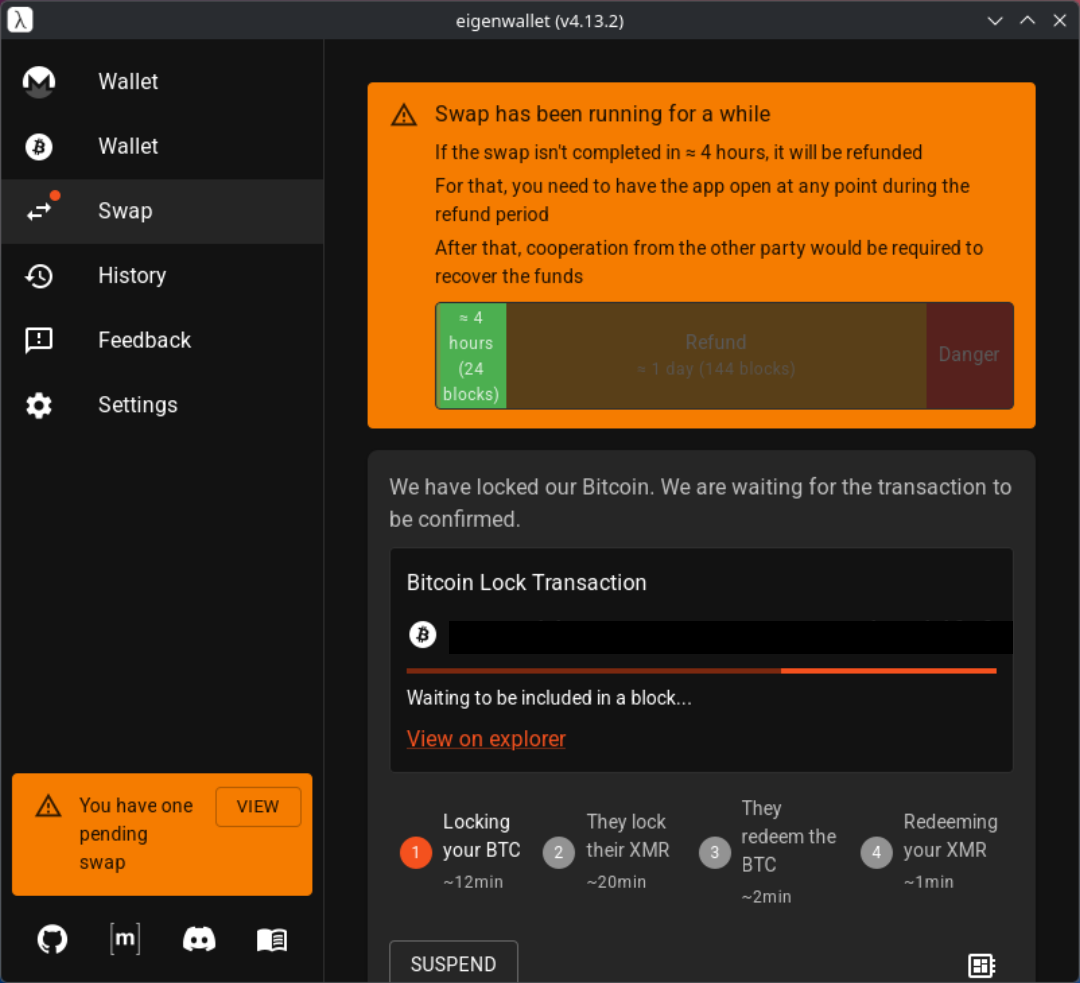
Während der Swap läuft, zeigt eigenwallet ein Zeitfenster: Läuft er nicht innerhalb von etwa vier Stunden durch, wird er automatisch erstattet.
Den Status laufender und abgeschlossener Swaps siehst du jederzeit unter “History”.
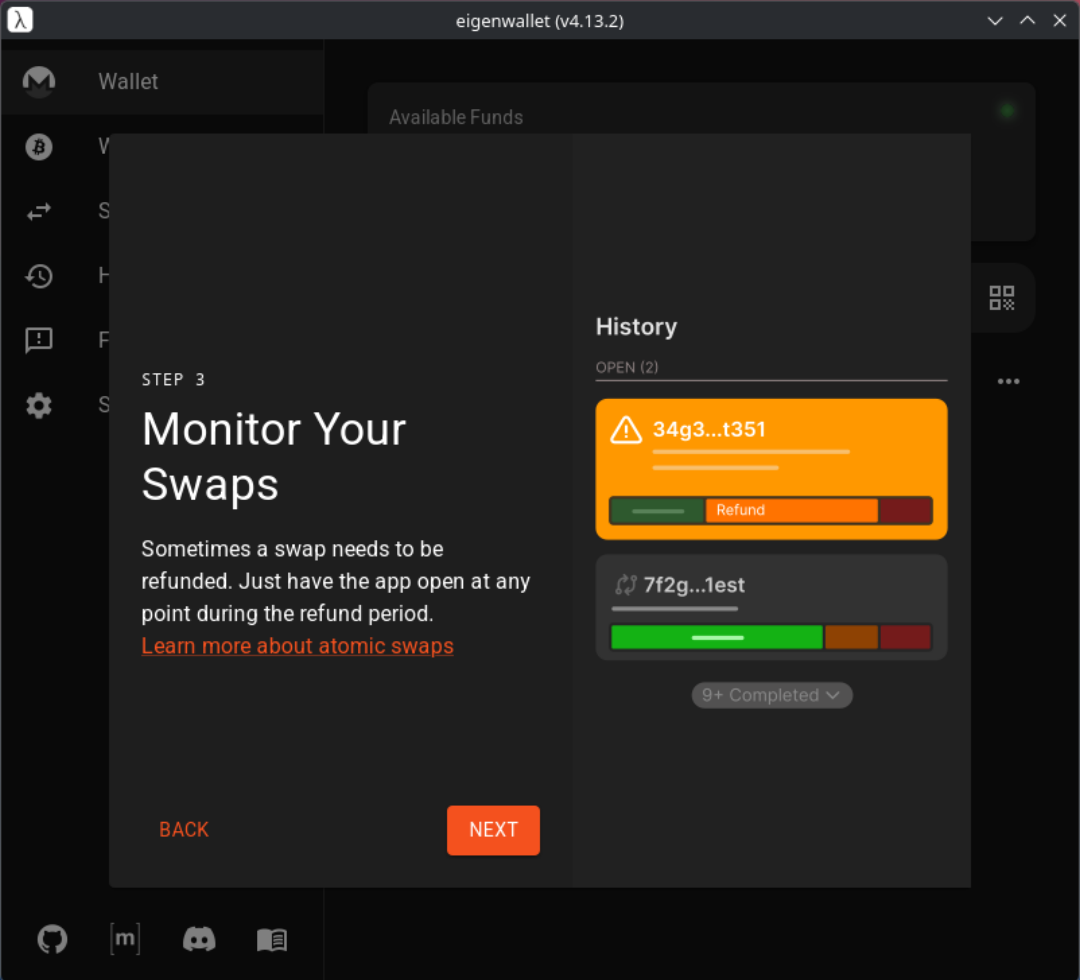
Sowohl BTC- als auch XMR-Transaktionen müssen von der jeweiligen Blockchain bestätigt werden, das übernehmen die Miner. Das ist der Grund, warum ein Swap grundsätzlich Zeit braucht, unabhängig davon, wie schnell Maker und eigenwallet selbst reagieren.
7. Abschluss prüfen #
War der Swap erfolgreich, meldet eigenwallet das eindeutig und zeigt die Monero-Empfangstransaktion.
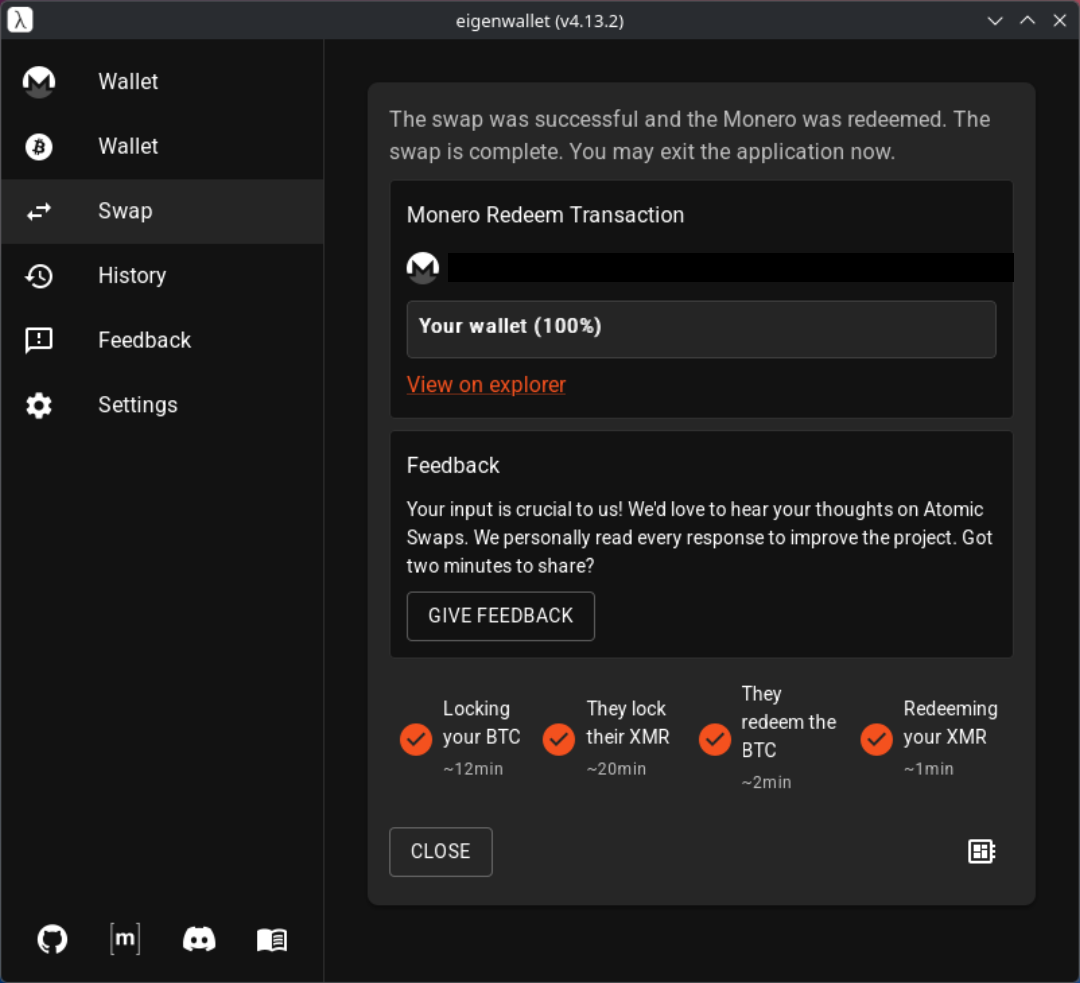
Prüfe, ob der empfangene XMR-Betrag zum vorher bestätigten Angebot passt, und wirf bei Bedarf über “View on explorer” einen Blick auf die Transaktion. Damit ist der Tausch abgeschlossen, deine Monero liegen im internen Wallet von eigenwallet und lassen sich von dort aus normal weitersenden.
Zusammenfassung #
Ein Atomic Swap mit eigenwallet tauscht Bitcoin gegen Monero, ohne dass du einer zentralen Gegenpartei vertrauen musst: Entweder der Tausch geht durch, oder du bekommst dein Geld nach Ablauf einer Frist automatisch zurück. Der Weg dorthin braucht etwas Vorbereitung (Signaturprüfung, Seed-Backup, einen sorgfältig ausgewählten Maker) und Geduld, da alle Schritte auf Blockchain-Bestätigungen warten müssen. Wer noch keine Bitcoin besitzt, kann sich diese wie in diesem Guide gezeigt über einen Dienst wie Trocador besorgen, sollte sich dabei aber bewusst sein, dass das kein trustless-Verfahren ist, sondern auf eine zentrale Gegenpartei angewiesen ist.
Anhang: Woher die Bitcoin für diesen Test kamen #
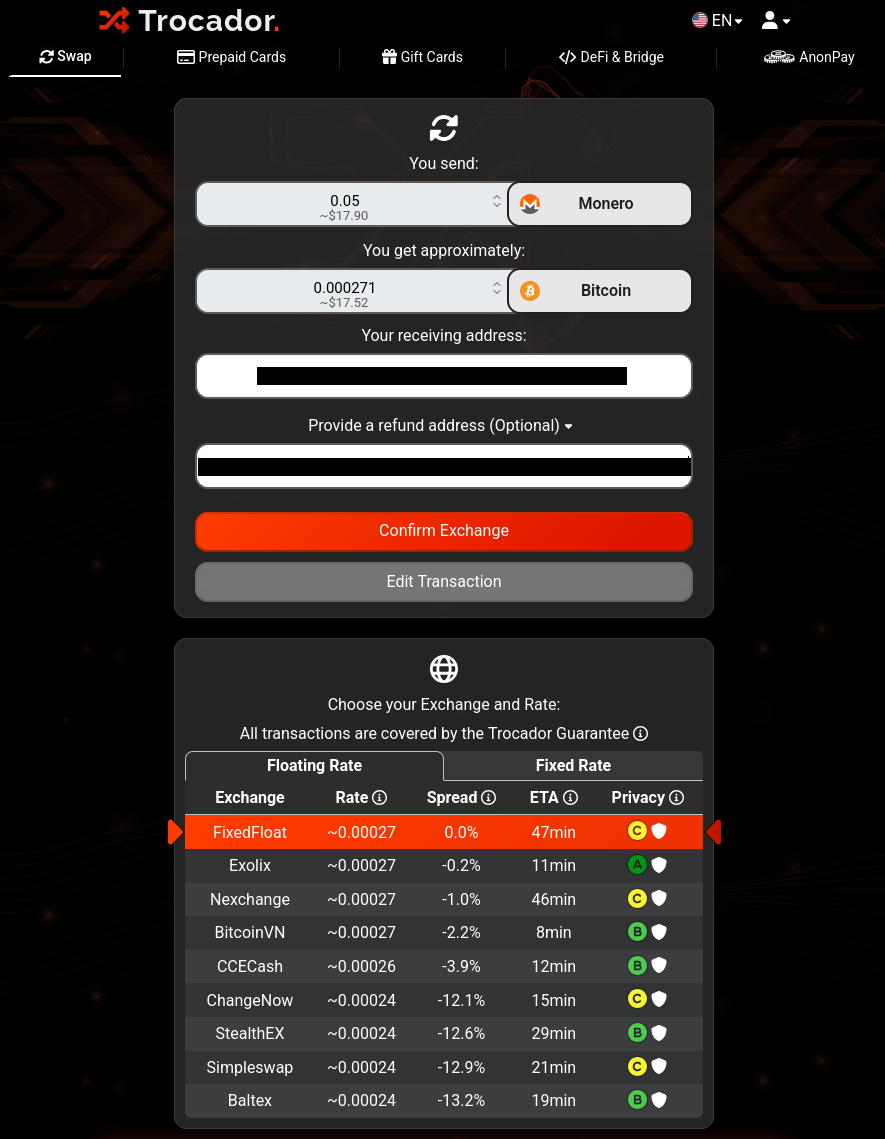
Trocador ist kein Atomic Swap, sondern ein Vermittler (Aggregator), der die Angebote mehrerer Instant-Exchange-Dienste (unter anderem FixedFloat, Exolix, ChangeNow, StealthEX) nebeneinander anzeigt und dir die Wahl überlässt. Anders als bei eigenwallet gibt es hier eine zentrale Gegenpartei, die dein Geld während der Transaktion kurzzeitig hält, es ist also kein trustless-Verfahren wie ein echter Atomic Swap. Dafür deckt Trocador deutlich mehr Kryptowährungen ab. eigenwallet tauscht als Taker ausschließlich in eine Richtung, von Bitcoin zu Monero.
Auf trocador.app gibst du Betrag und Richtung an (hier: 0,05 XMR zu BTC) und bekommst eine sortierte Liste aller Anbieter mit Kurs, Spread und geschätzter Dauer.
Nach Auswahl eines Anbieters zeigt Trocador eine Monero-Einzahlungsadresse und die Ziel-Bitcoin-Adresse (hier die Adresse deines eigenwallet-Bitcoin-Wallets aus Schritt 2). Trocador weist außerdem ausdrücklich darauf hin, keine Gelder aus Mixern, Glücksspiel oder mit hohem AML-Risiko einzuzahlen, das ist die eigene Anti-Betrugs-Richtlinie des Anbieters.
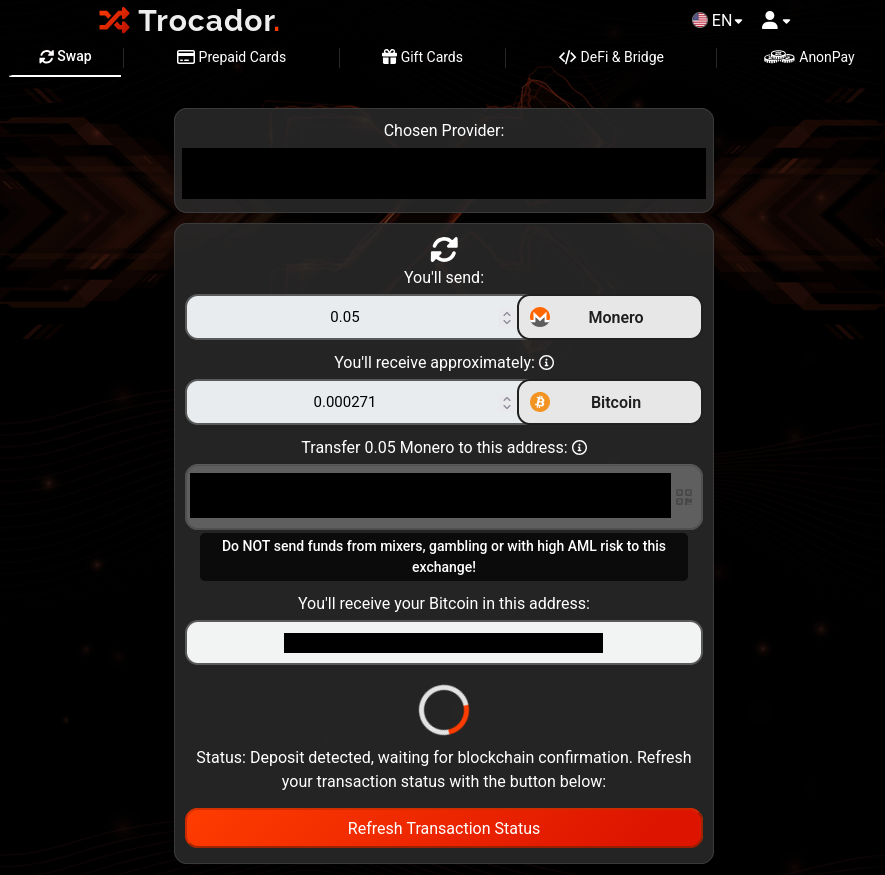
Die Transaktion muss von der Blockchain bestätigt werden, das übernehmen die Miner. Wie viele Bestätigungen nötig sind, legt der jeweilige Anbieter fest, im getesteten Fall verlangte der gewählte Anbieter 10 Bestätigungen, bevor er die Einzahlung als abgeschlossen wertete.
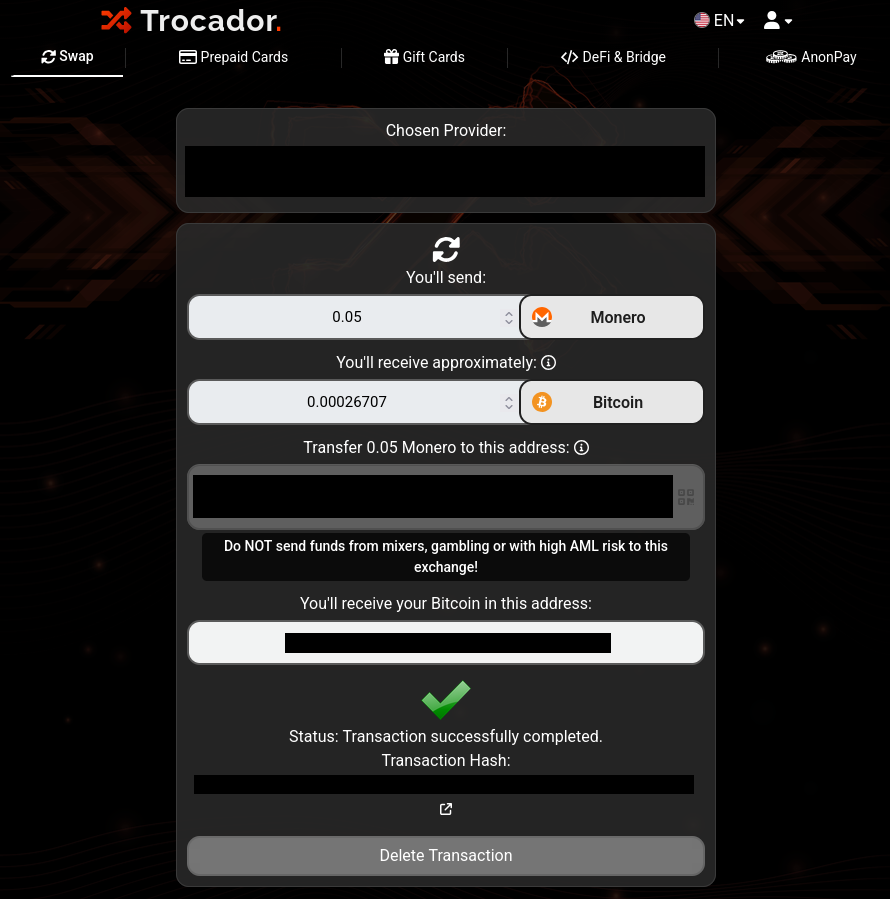
Der tatsächlich erhaltene BTC-Betrag weicht vom ursprünglich angezeigten Kurs leicht ab, das ist normal: Die erste Anzeige ist eine Schätzung, der Kurs zum Ausführungszeitpunkt zählt. Ein 1:1-Tausch von XMR zu BTC gibt es grundsätzlich nie, jeder Anbieter behält eine Marge (Spread beziehungsweise Markup) ein, das gilt für Trocador ebenso wie für die Maker in eigenwallet.
Alternativen: Haveno und RetoSwap #
eigenwallet tauscht ausschließlich Bitcoin gegen Monero. Wer Monero gegen Euro oder andere Kryptowährungen tauschen möchte, ohne dabei einer Börse Geld anzuvertrauen, landet schnell bei Haveno.
Dabei sind zwei Dinge auseinanderzuhalten. Haveno ist das Software-Projekt, also der Unterbau. Es betreibt selbst kein Netzwerk mit echtem Geld. Das bekannteste darauf aufbauende Netzwerk ist RetoSwap, das früher Haveno-reto hieß. Getauscht wird dort direkt zwischen zwei Personen über Tor, abgesichert nicht durch ein Atomic-Swap-Protokoll, sondern über eine Multisig-Adresse und im Streitfall über einen Schiedsrichter.
Im Mai 2026 nutzten Angreifer eine Schwachstelle im Haveno-Protokoll aus und erbeuteten rund 7.000 XMR. Im Juni folgte ein zweiter Vorfall über die Streitschlichtung, dabei kamen nochmals rund 1.500 XMR abhanden. Beide Male lag die Lücke im Haveno-Protokoll, nicht in der eigenen Infrastruktur von RetoSwap.
Mit Version 1.8.0 vom 20. Juni 2026 wurde die Lücke geschlossen und der Handel wieder aufgenommen. Eine Erstattung der gestohlenen Beträge ist bislang nicht bestätigt, sie soll überwiegend aus künftigen Handelsgebühren gedeckt werden. Wenn du RetoSwap nutzt, halte den Client aktuell und fang mit kleinen Beträgen an.
Einen laufend gepflegten Überblick über Sicherheitsvorfälle, Bewertungen und den aktuellen Status findest du bei kycnot.me.
Zu Haveno und RetoSwap folgt ein eigener Beitrag.